
Cet article vous explique comment personnaliser les couleurs de vos documents (bons de commande, factures, fiches véhicules, documents de cession, déclarations, etc.) dans le logiciel Cardiff, en vous guidant étape par étape pour modifier l’apparence de vos états selon vos préférences.
Cet article contient
⚙ Accéder au paramétrage
Pour commencer la personnalisation des couleurs de vos documents, suivez ces étapes :
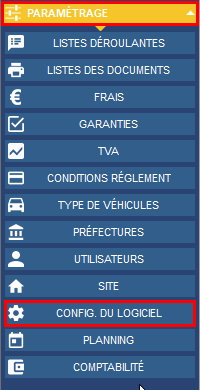
Allez dans le menu Paramétrage du logiciel Cardiff.
Sélectionnez l’option Config.
📷 voir la capture d’écran
🎨 Modifier les couleurs des états
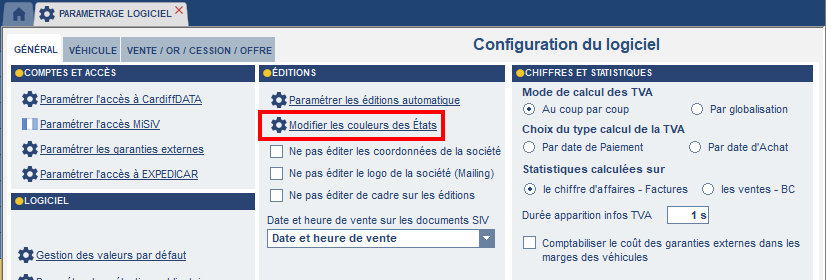
Une fois dans le menu de configuration :
Cliquez sur le lien Modifier les couleurs des états.
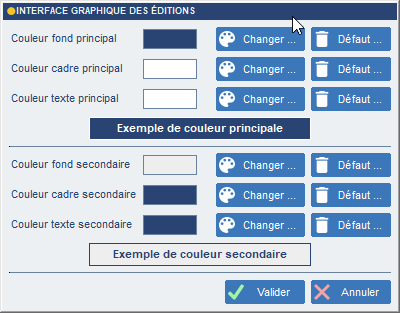
Une fenêtre s’ouvre, vous permettant de personnaliser les couleurs principales et secondaires des états.
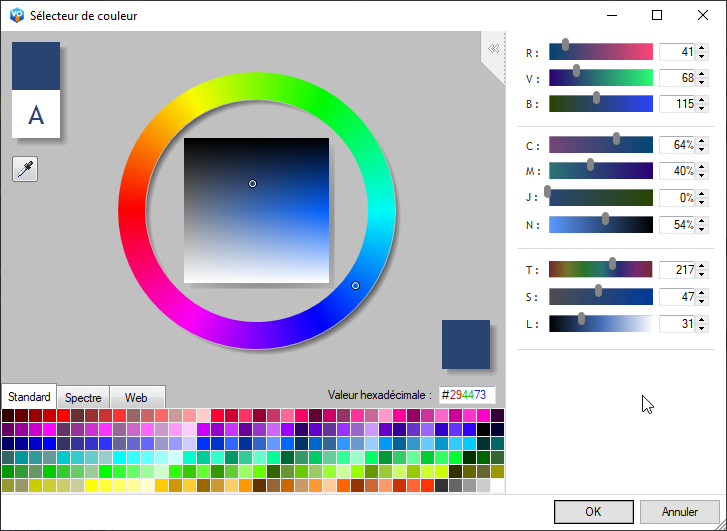
Chaque bouton Changer… ouvre le Sélecteur de couleur pour choisir la teinte souhaitée.
Les exemples de couleurs principale et secondaire vous montrent un aperçu du rendu.
Chaque bouton Défaut… permet de réinitialiser la couleur à sa valeur par défaut.
Cliquez sur Valider pour enregistrer vos choix.
✅ Valider les modifications
Après avoir sélectionné vos couleurs :
Cliquez sur Valider pour confirmer et appliquer vos personnalisations à l’ensemble des documents générés par Cardiff.
❓ Questions/Réponses
Question | Réponse |
|---|---|
Puis-je revenir aux couleurs par défaut après modification ? | Oui, utilisez le bouton "Défaut…" pour réinitialiser les couleurs principales ou secondaires. |
Les modifications de couleur s’appliquent-elles à tous les documents ? | Oui, elles s’appliquent à tous les états générés par Cardiff. |
Est-il possible de prévisualiser le rendu avant de valider ? | Oui, des exemples de couleurs principale et secondaire sont affichés dans la fenêtre. |
Dois-je enregistrer après chaque modification ? | Non, il suffit de cliquer sur "Valider" une fois toutes les modifications effectuées. |
Peut-on choisir n’importe quelle couleur ? | Oui, le Sélecteur de couleur permet une personnalisation complète. |