
Vous souhaitez que le planning d'un utilisateur puisse être visible ou modifiable par d'autres utilisateurs dans Cardiff. Cet article vous guide pas à pas pour configurer ces accès.
Cet article contient
👥 Accéder au menu Utilisateurs
Dans Cardiff, rendez-vous dans le menu Paramétrage puis cliquez sur Utilisateurs.
📷 voir la capture d’écran
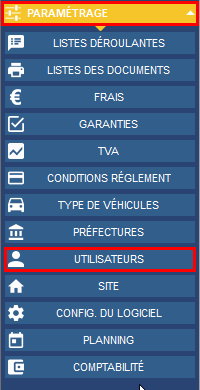
Si le sous-menu Utilisateurs apparaît en grisé, cela signifie que vous n'avez pas les droits suffisants pour effectuer cette opération. Adressez-vous à une personne disposant d'un compte Administrateur ou Responsable.
🔎 Sélectionner l'utilisateur concerné
Choisissez l'utilisateur dont vous souhaitez donner accès au planning.
📅 Partager le planning
Allez dans l'onglet Partage de planning.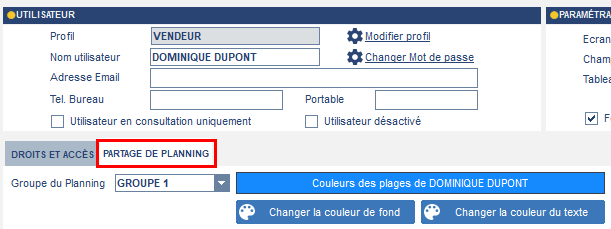
⚙ Définir les droits d'accès
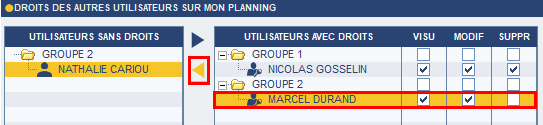
Pour donner accès au planning à un utilisateur :
Sélectionnez le dans la liste de gauche.
Cliquez sur la flèche pour le faire passer à droite.
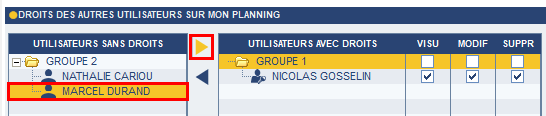
Ensuite, définissez les droits d'accès en cochant les cases correspondantes :
Visu : permet de visualiser le planning.
Modif : permet de modifier des rendez-vous.
Suppr : permet de supprimer des rendez-vous.
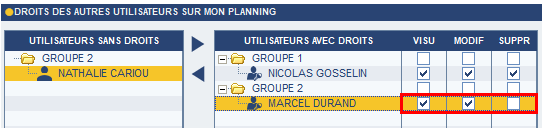
🚫 Retirer l'accès au planning
Pour retirer l'accès au planning à un utilisateur :
Sélectionnez-le dans la liste de droite.
Utilisez la flèche pour le faire passer à gauche.
💾 Enregistrer les modifications
Cliquez sur le bouton Enregistrer pour valider vos changements.
❓ Questions/Réponses
Question | Réponse |
|---|---|
Que faire si le menu Utilisateurs est grisé ? | Demandez à un Administrateur ou Responsable de vous donner les droits nécessaires. |
Quels sont les droits disponibles pour le partage de planning ? | Visu (visualiser), Modif (modifier), Suppr (supprimer) des rendez-vous. |
Comment donner accès au planning à un autre utilisateur ? | Sélectionnez l'utilisateur, faites-le passer à droite, puis définissez les droits souhaités. |
Comment retirer l'accès au planning à un utilisateur ? | Sélectionnez-le dans la liste de droite et faites-le passer à gauche. |
Faut-il enregistrer après modification des accès ? | Oui, cliquez sur le bouton Enregistrer pour valider les changements. |