
Cette article vous explique comment paramétrer au préalable un format de fichier d’importation personnalisé afin d’importer dans Cardiff des véhicules par lots à partir d’un format différent de celui proposé par défaut.
Cet article contient
Important à savoir :
Fonctionnalité disponible uniquement en version SENIOR ou MAJOR de Cardiff.
Les formats de fichiers pris en charge pour l'importation sont : XLS et CSV.
Les formats XLSX et ODS ne sont pas pris en charge.
🛠 Procédure de paramétrage
Accéder à l'importation par lots
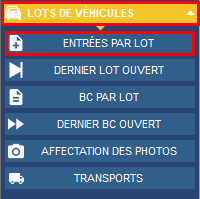
Cliquez sur le menu LOTS DE VÉHICULES puis sur ENTRÉES PAR LOT.
Ajouter un nouveau lot
Cliquez sur le bouton Ajouter en bas à gauche de l'écran.

Accéder au paramétrage des formats
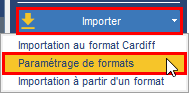
Cliquez sur le bouton Importer puis sur Paramétrage de formats.
Créer un nouveau format
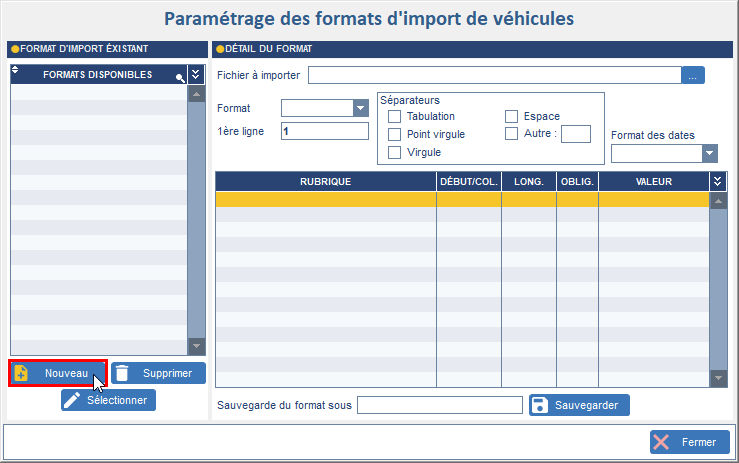
Sur la gauche de la fenêtre de paramétrage, cliquez sur le bouton Nouveau.
Renseigner les informations de base du format
Fichier à importer (optionnel) : indiquez l’emplacement et le nom du fichier à importer (laisser vide pour sélectionner le fichier à chaque importation).
Format :
Excel (XLS) : limité à 256 colonnes, ne pas utiliser XLSX.
Texte délimité (CSV).
Séparateur : à préciser si vous choisissez le format CSV.
1ère ligne : numéro de la ligne à partir de laquelle les données seront importées (généralement 2, la première ligne servant d’en-tête).
Format des dates : toutes les dates du fichier doivent être au même format :
AAAAMMJJ (ex : 20211231)
AAMMJJ (ex : 211231)
JJ/MM/AA (ex : 31/12/21)
JJ/MM/AAAA (ex : 31/12/2021)
Exemple de paramétrage de fichier XLS :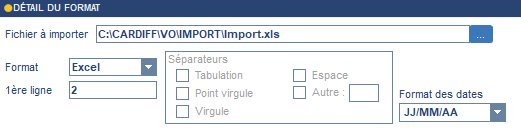
Exemple de paramétrage de fichier CSV :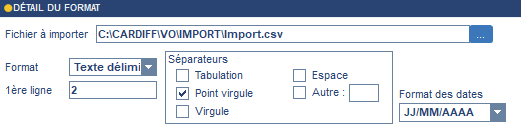
Paramétrer les rubriques à importer
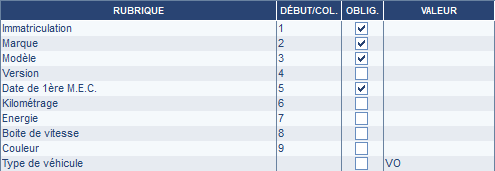
Pour chaque information à importer :
Sélectionnez la rubrique souhaitée dans la liste.
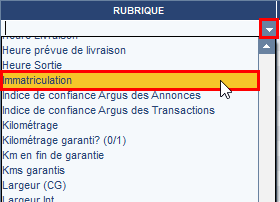
Indiquez le numéro de colonne correspondant dans le fichier.

Cochez ou décochez l’option pour rendre la rubrique obligatoire ou non.

Saisissez une valeur automatique si nécessaire (dans ce cas, la rubrique n’a pas besoin d’être présente dans le fichier).
Important : la dernière rubrique doit toujours être Type de véhicule (obligatoire ou avec valeur automatique).
Sauvegarder le paramétrage
Modifiez éventuellement le nom du fichier de paramétrage.

Cliquez sur Sauvegarder (le fichier sera enregistré dans le répertoire
CARDIFF\VO\ImportDossier\).
Fermer la fenêtre
Cliquez sur le bouton
Une fois ce paramétrage effectué, vous pourrez importer vos véhicules à partir d’un fichier formaté selon vos réglages.
❓ Questions / Réponses
Question | Réponse |
|---|---|
Quels formats de fichiers sont acceptés pour l’importation ? | XLS et CSV uniquement. |
Peut-on utiliser un fichier XLSX ou ODS ? | Non, ces formats ne sont pas pris en charge. |
Où est sauvegardé le fichier de paramétrage ? | Dans le répertoire |
Quelle version de Cardiff faut-il utiliser ? | La version Senior ou Major. |
Quelle rubrique doit toujours être la dernière lors du paramétrage ? | Type de véhicule. |