
Cet article vous explique comment ajouter, modifier ou supprimer des remarques dans l’onglet REMARQUES de vos bons de commande et factures, afin d’adapter le contenu à vos besoins professionnels dans le secteur automobile.
Cet article contient
🛠 Procédure
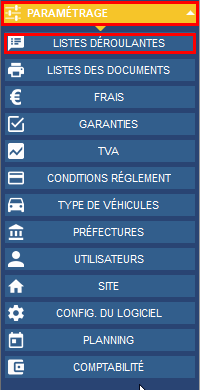
Cliquez sur le menu PARAMÉTRAGE, puis sélectionnez LISTES DÉROULANTES.
📷voir la capture d’écran
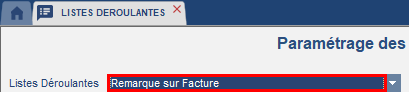
Dans la liste déroulante, sélectionnez Remarques sur factures.
Modifiez les remarques disponibles
Ajouter une remarque : Double-cliquez sur la première ligne vierge sous la liste, saisissez votre nouvelle remarque, puis validez avec la touche Entrée de votre clavier.
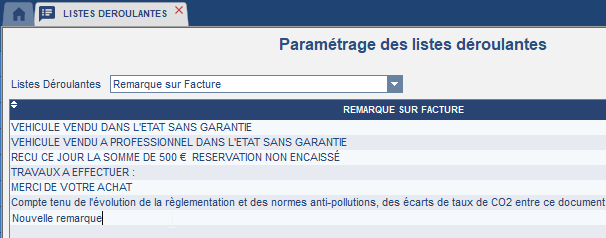
Modifier une remarque : Double-cliquez sur une remarque existante pour la modifier.

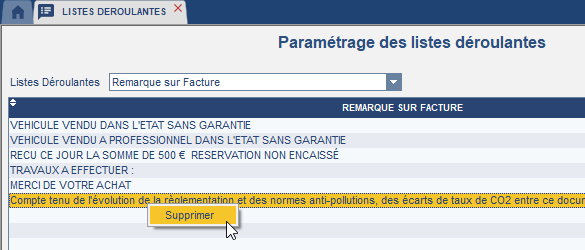
Supprimer une remarque : Faites un clic-droit sur la remarque à supprimer, puis cliquez sur Supprimer.
Enregistrez vos modifications
Une fois toutes les modifications effectuées, cliquez sur le bouton Fermer en bas à droite de la fenêtre.
❓ Questions/Réponses
Question | Réponse |
|---|---|
Comment ajouter une nouvelle remarque ? | Double-cliquez sur la première ligne vierge, saisissez la remarque, validez avec Entrée. |
Peut-on modifier une remarque existante ? | Oui, double-cliquez sur la remarque à modifier. |
Comment supprimer une remarque ? | Clic-droit sur la remarque, puis cliquez sur Supprimer. |
Les modifications sont-elles enregistrées automatiquement ? | Non, il faut cliquer sur Fermer pour valider les changements. |