
Cet article vous explique comment créer un nouveau compte utilisateur pour un collaborateur sur le logiciel Cardiff.
Cet article contient
👤 Accéder à la gestion des utilisateurs
Pour commencer, rendez-vous dans le menu Paramétrage puis sélectionnez Utilisateurs dans Cardiff.
📷 voir la capture d’écran
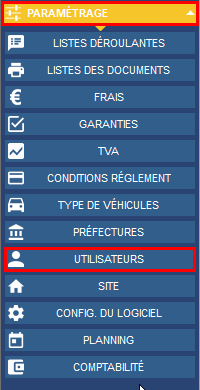
Si le sous-menu Utilisateurs est grisé, cela signifie que vous n’avez pas les droits nécessaires. Contactez un administrateur ou un responsable pour obtenir l’accès.
➕ Ajouter un nouvel utilisateur
Dans l’écran Gestion des utilisateurs, cliquez sur le bouton Ajouter situé en bas à gauche de la fenêtre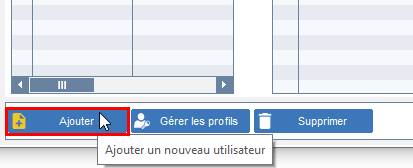 .
.
📝 Compléter les informations du compte
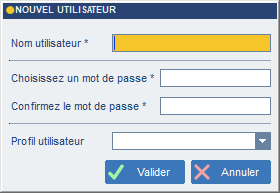
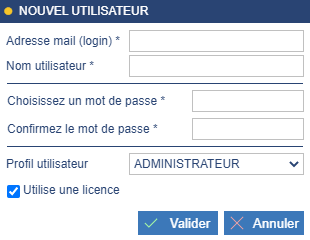
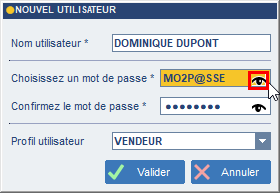
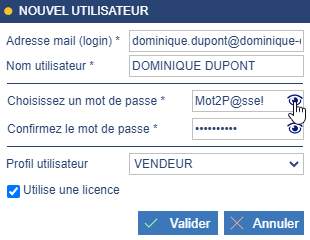
Dans la fenêtre Nouvel utilisateur qui s’ouvre, renseignez les champs suivants :
Nom d'utilisateur : prénom, nom, fonction, etc.
Mot de passe : minimum 8 caractères, incluant 1 lettre, 1 chiffre et 1 caractère spécial.
Profil utilisateur : détermine les droits par défaut.
📷 voir capture d’écran Cardiff VO
📷 voir capture d’écran Cardiff WEB
Cliquez ensuite sur Valider.
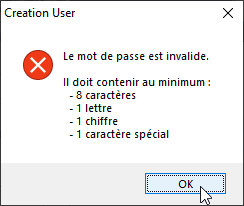
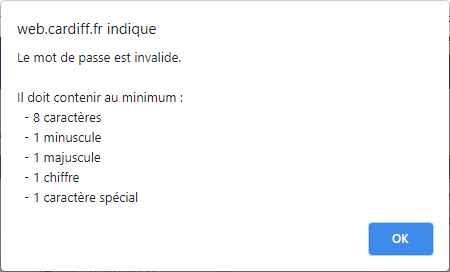
Si un message d’erreur apparaît concernant le mot de passe, corrigez le (vous pouvez afficher le mot de passe saisi en cliquant sur l’icône dédiée), puis validez à nouveau.
📷 voir capture d’écran Cardiff VO
📷 voir capture d’écran Cardiff WEB
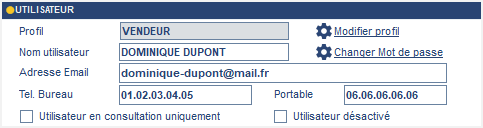
Dans l’onglet Utilisateur, complétez les coordonnées :
Adresse Email
Téléphone de bureau
Téléphone portable
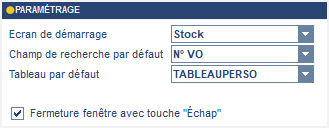
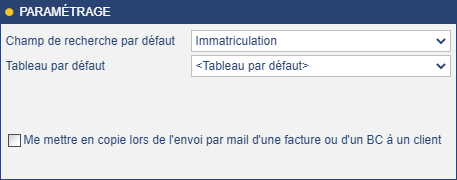
Dans l’onglet Paramétrage, personnalisez l’expérience utilisateur :
Écran de démarrage (CardiffVO uniquement)
Champ de recherche par défaut
Tableau par défaut (doit déjà exister)
Fermeture de fenêtre avec la touche "Échap" (CardiffVO uniquement)
📷 voir capture d’écran Cardiff VO
📷 voir capture d’écran Cardiff WEB
🔒 Définir les droits et accès
Dans l’onglet Droits et accès, ajustez si besoin les droits de l’utilisateur selon le profil sélectionné.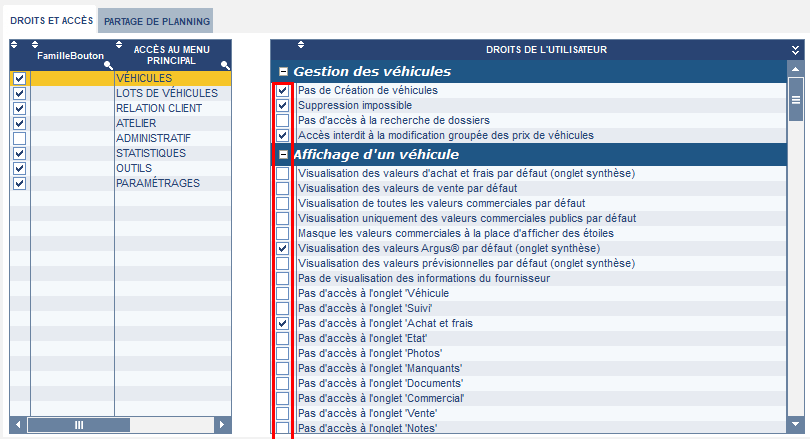
🎨 Personnaliser le planning
Dans l’onglet Partage de planning :
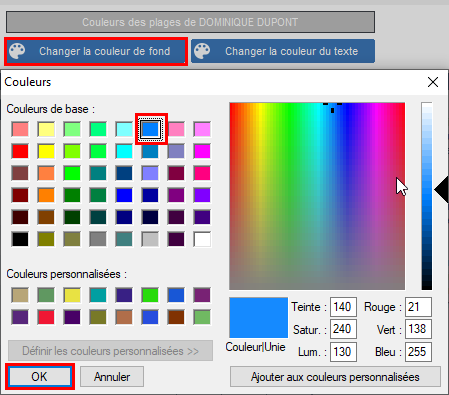
Définissez les couleurs de fond et d’écriture pour les plages du planning de l’utilisateur.
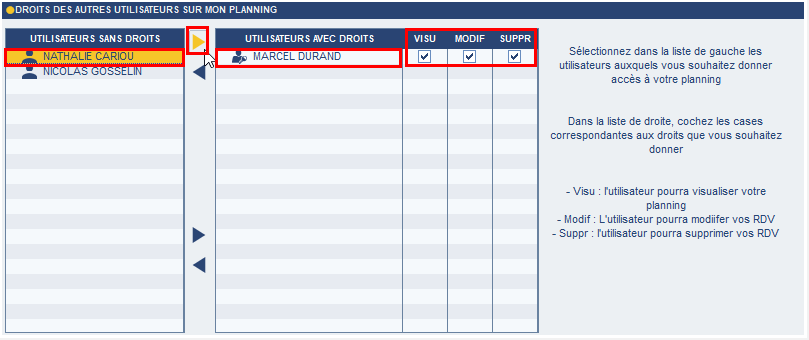
Sélectionnez les autres utilisateurs pouvant accéder au planning et définissez leurs droits.
💡 Activer la fonctionnalité de cotation Argus
Pour permettre à l’utilisateur d’effectuer des cotations dans Cardiff :
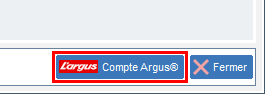
Cliquez sur le bouton Compte Argus (en bas à droite).
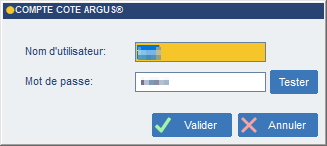
Saisissez les identifiants du compte Cote Argus (déjà créé).
Vérifiez que la case Accès à la Cote Argus® est cochée dans le tableau des droits de l’utilisateur.

💾 Enregistrer le compte
Cliquez sur le bouton Enregistrer pour finaliser la création du compte utilisateur.
❓ Questions/Réponses
Question | Réponse |
|---|---|
Que faire si le menu Utilisateurs est grisé ? | Contacter un administrateur ou responsable pour obtenir les droits nécessaires. |
Quelles sont les exigences pour le mot de passe ? | Minimum 8 caractères, incluant 1 lettre, 1 chiffre et 1 caractère spécial. |
Peut-on personnaliser l’affichage du planning pour chaque utilisateur ? | Oui, via l’onglet Partage de planning lors de la création du compte. |
Comment activer l’accès à la Cote Argus® ? | Saisir les identifiants du compte Argus, tester et valider, puis cocher la case correspondante. |
Que faire si le test du compte Argus échoue ? | Corriger les identifiants et relancer le test. |