
Cette fonctionnalité permet d’ajuster précisément les permissions accordées à chaque utilisateur, en fonction de ses besoins et de son rôle au sein de l’organisation.
📖 Cet article contient :
👤 Accéder à la section Utilisateurs
Connectez-vous à votre compte PVO².
Naviguez vers le menu Paramètres.
Sélectionnez l’onglet Utilisateurs.
📷 Visualiser
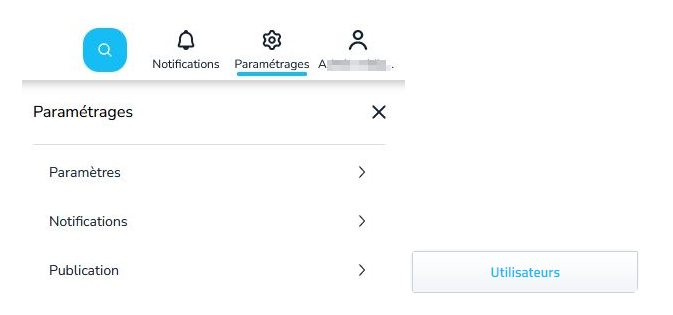
🔎 Sélectionner l'utilisateur
Trouvez l’utilisateur dont vous souhaitez modifier les droits.
Cliquez sur son nom.
Cliquez sur le bouton Modifier les droits.
📷 Visualiser
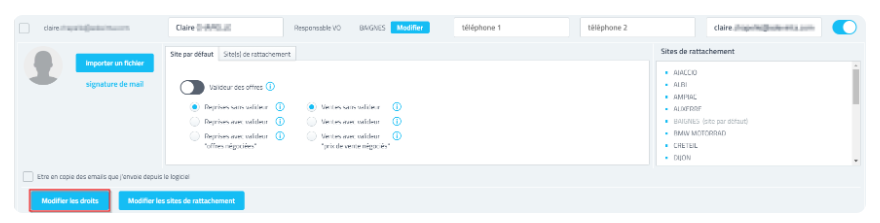
🔐 Accéder aux niveaux de droits
Vous accédez à un tableau de bord où vous pouvez définir les permissions de l’utilisateur.
Dépliez le menu pour consulter les droits des différentes rubriques.
📷 Visualiser
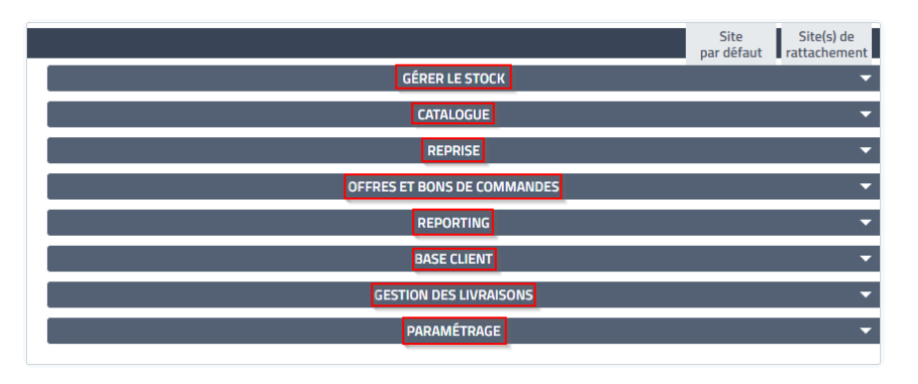
🌳 Arborescence des droits
L’arborescence visuelle empêche l’ajout d’un droit inférieur si le droit supérieur correspondant n’a pas été accordé.
Si un utilisateur ne dispose pas d’une autorisation de niveau supérieur, il ne pourra pas se voir attribuer un droit de niveau inférieur associé.
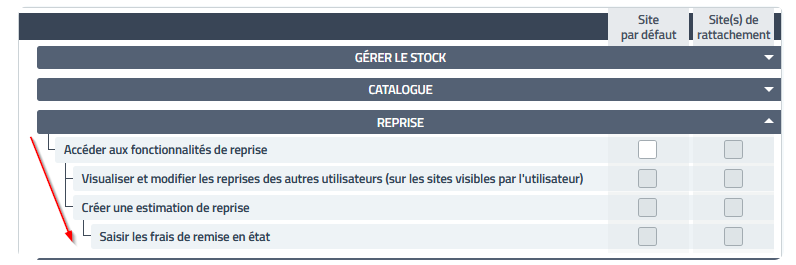
🏢 Gestion des droits et sites
Chaque droit est représenté par une case.
Cliquez dans la case correspondante pour cocher ou décocher un droit.
Couleur de la case :
Bleu : Le droit est autorisé.
Vide : Le droit est non autorisé.
Gérer les sites :
Les droits sont applicables au site par défaut (site principal de l’utilisateur) et peuvent être étendus aux sites de rattachement (autres sites du groupe).
Si un droit est coché uniquement pour le site par défaut, l’utilisateur y aura accès, mais pas aux autres sites.
Si un droit est coché à la fois pour le site par défaut et les sites de rattachement, l’utilisateur y aura accès pour tous les sites associés.
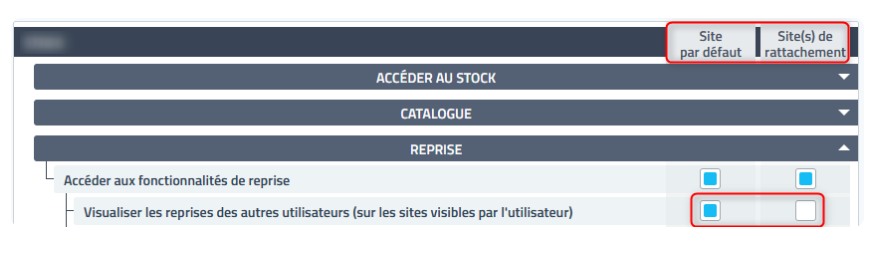
A savoir : Un droit non autorisé pour le site par défaut ne peut pas être accordé pour les sites de rattachement.
❓ Questions fréquentes (FAQ)
Question | Réponse |
|---|---|
Puis-je modifier les droits de plusieurs utilisateurs en même temps ? | Non. Cet article décrit la modification des droits d’un seul utilisateur. Pour une gestion en masse, veuillez consulter l’article dédié. |
Comment savoir quels droits accorder à un utilisateur ? | Un guide des droits de l’utilisateur est disponible pour vous aider à comprendre la description de chaque droit. Nous vous recommandons de le consulter avant toute modification. |
Pourquoi un droit grisé ne peut-il pas être coché pour un site de rattachement ? | Un droit grisé signifie qu’il n’est pas activé pour le site par défaut. Le système exige qu’un droit soit activé pour le site principal de l’utilisateur avant de pouvoir être étendu aux autres sites. |