
Personnalisez vos communications sur PVO² en configurant votre signature email. Ce guide vous accompagne dans la création ou la mise à jour de votre signature automatique pour l'ensemble de vos envois professionnels.
Note : La modification de ces paramètres nécessite des droits d'accès 'Utilisateur' spécifiques.
📖 Cet article contient :
🔑 Accéder aux paramètres d'utilisateur
Cliquez sur la rubrique Paramètres dans le menu principal de PVO².
Rendez-vous sur l’onglet Utilisateurs pour accéder aux réglages de chaque compte utilisateur.
📝 Ajouter ou modifier une signature de mail
Sélectionnez l’utilisateur pour lequel vous souhaitez modifier la signature.
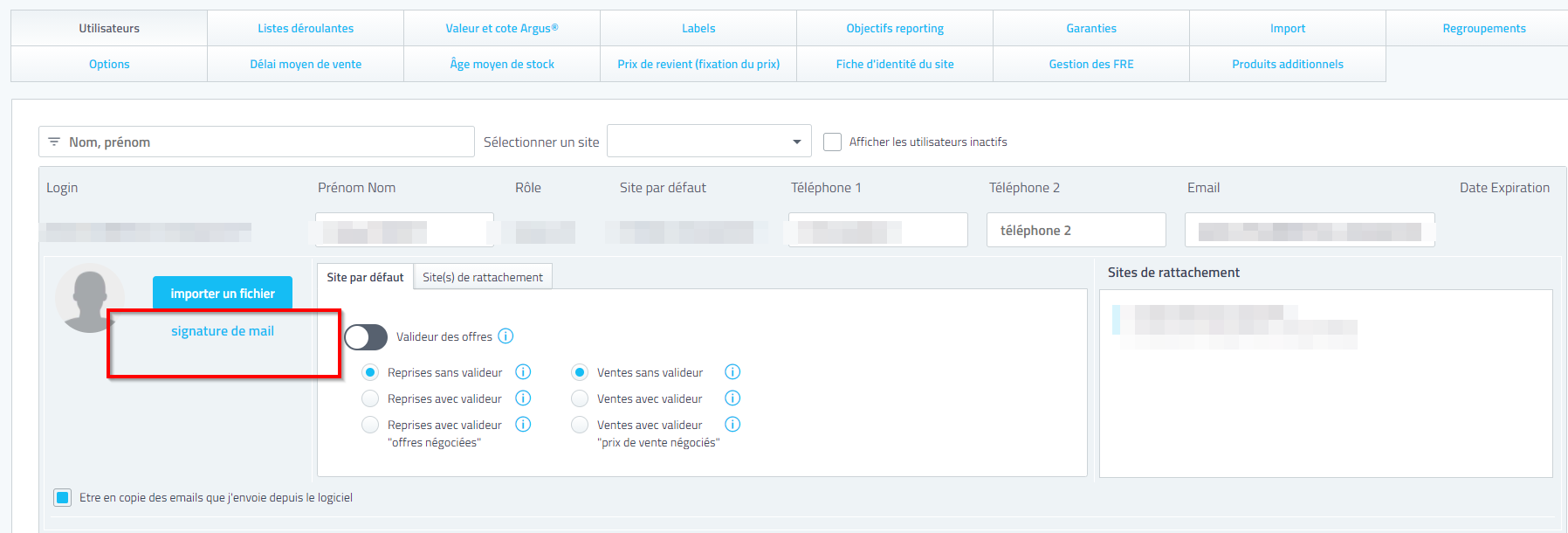
Une fois sur son profil, cliquez sur Signature de mail.
Saisissez, collez ou formatez le texte de votre nouvelle signature selon vos besoins.
📷 Visualiser l’écran
💾 Sauvegarder les modifications
Après avoir finalisé la signature :
Cliquez sur le bouton Enregistrer situé en bas de la page.
Cette action applique les changements et rend la nouvelle signature active pour tous les prochains courriels envoyés par cet utilisateur.
❓ Question fréquente
Question | Réponse |
|---|---|
La signature s'applique-t-elle à tous les courriels ? | Oui, la signature enregistrée s'ajoute automatiquement à tous les courriels envoyés depuis PVO² par l'utilisateur concerné. |
Comment ajouter une signature sans accès aux paramètres ? | Contactez votre responsable site utilisateur PVO², il a généralement les droits nécessaires pour cette opération, sinon contactez votre responsable administrateur PVO². |