
Gérer les utilisateurs et les licences dans PVO², afin d’assurer une gestion optimale des accès et des droits pour chaque collaborateur de votre point de vente.
📖 Cet article contient :
⚙ Accéder aux paramètres et vérifier les licences
Pour commencer la gestion des utilisateurs dans PVO² :
Connectez vous à votre compte.
Accédez à la section Paramètres.
Sélectionnez Utilisateurs.
📷 Visualiser
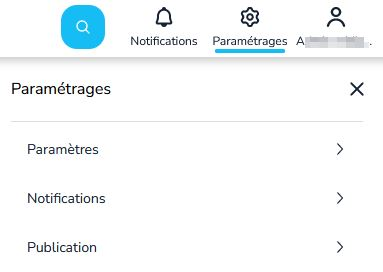
Pour connaître la disponibilité des licences et savoir combien de licences sont encore utilisables pour votre point de vente, cliquez sur Licences des sites.
📷 Visualiser

👤 Créer un nouvel utilisateur
Pour ajouter un nouvel utilisateur :
Cliquez sur Ajouter un nouvel utilisateur.
Renseignez les informations demandées.
La création d'un compte à partir d'un pack de droits standard applique les droits par défaut liés à ce pack.
La création d'un compte à partir d'un utilisateur existant applique les mêmes droits que cet utilisateur.
Si vous n'avez pas de pack standard, choisissez l'option Copier les droits d'un utilisateur existant pour créer un utilisateur avec des droits identiques à ceux d'un compte déjà en place.
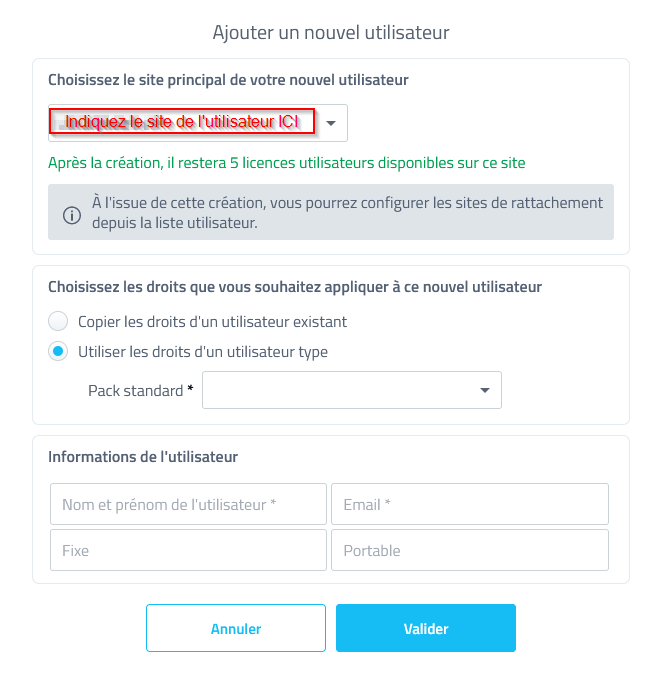
Un e-mail est ensuite envoyé au nouvel utilisateur pour qu'il puisse finaliser la création de son compte PVO² et définir son mot de passe personnalisé.
🚫 Désactiver un utilisateur
Pour désactiver un compte utilisateur et libérer une licence :
Accédez au menu Utilisateurs.
Modifiez l'état du statut :
Statut activé (Bleu) : L'utilisateur est actif et utilise une licence.

Statut désactivé (Gris) : L'utilisateur est désactivé et sa licence est libérée.

Il est possible d'afficher les utilisateurs désactivés et de les réactiver.
📷 Visualiser

La réactivation n'est possible que si vous avez une licence disponible pour le point de vente par défaut de l'utilisateur.
🔄 Activer un compte utilisateur d'un site n'ayant plus de licence disponible
Pour activer un utilisateur sur un site sans licence disponible, suivez ces étapes :
Recherchez l'utilisateur désactivé.
Activez l'utilisateur.
Modifiez les sites de rattachement, ajoutez le site actif avec la licence disponible à l'utilisateur.
Affectez le site avec la licence comme site par défaut à l'utilisateur.
Désactivez l'utilisateur.
Enregistrez.
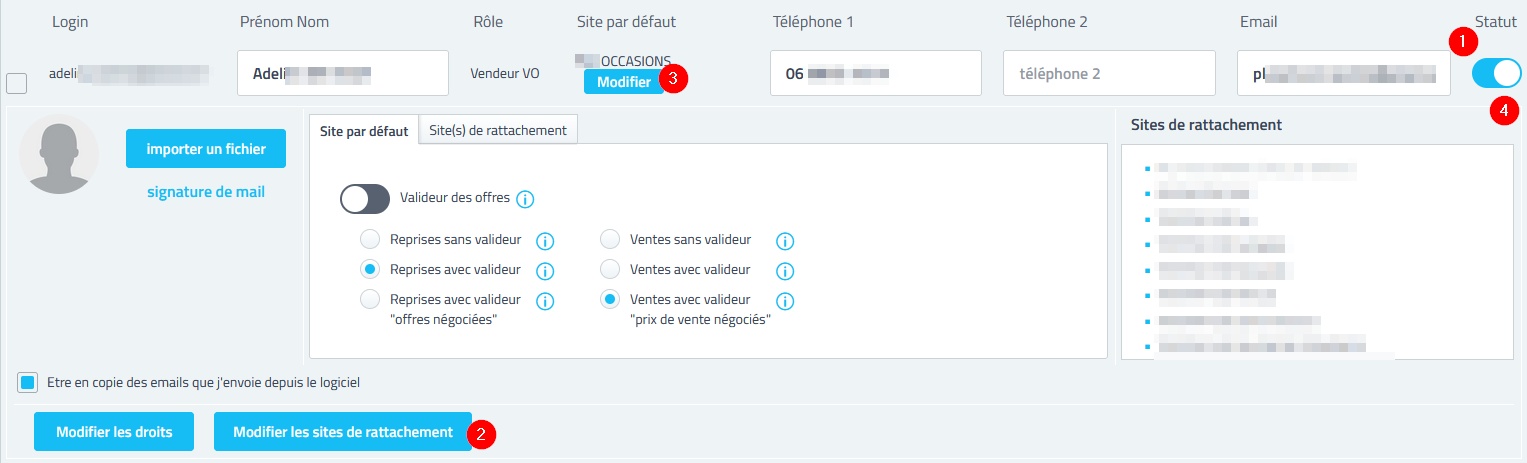
Vous pouvez maintenant activer l'utilisateur et effectuer les modifications souhaitées, puis enregistrer.
Nous vous déconseillons fortement de modifier un ancien profil utilisateur (Nom, Prénom, Mail, téléphone) avec les coordonnées d'un nouvel arrivant.
Cette pratique transférerait tout l'historique de l'ancien utilisateur au nouveau.
Il est préférable de désactiver le profil de l'utilisateur sortant et d'utiliser la licence récupérée pour créer un nouveau collaborateur.
❓ Questions / Réponses
Question | Réponse |
|---|---|
Pourquoi est-il préférable de ne pas modifier un ancien profil utilisateur ? | Modifier un ancien profil transfère tout l'historique de l'utilisateur précédent au nouveau. Il est recommandé de désactiver l'ancien profil et de créer un nouveau compte pour le nouvel arrivant afin de garantir une gestion claire et précise des données. |
Comment savoir si j'ai des licences disponibles ? | Dans la section Paramètres > Utilisateurs, cliquez sur Licences des sites. Cette section vous indiquera le nombre de licences utilisées et disponibles pour chaque point de vente. |
Que se passe-t-il si je n'ai plus de licences ? | Si vous n'avez plus de licences disponibles et que vous souhaitez créer un nouvel utilisateur, vous devrez contacter votre commercial pour en acquérir de nouvelles. La désactivation d'un utilisateur existant libère une licence qui peut ensuite être réattribuée.content: |