
Personnaliser les photos de présentation de vos véhicules dans PVO² avec des bandeaux, votre logo et des parcours de prise de vue définis. Ces éléments sont essentiels pour capter l’attention de vos acheteurs et renforcer l’image de marque de votre point de vente.
Important : Parcours prise de photos n’est pas compatible avec les prestataires photos externes. Si vous souscrivez à une solution spécialisée dans le traitement des photos, la fonctionnalité Parcours prise de photos est automatiquement désactivée dans PVO².
📖 Cet article contient :
🛠 Accéder aux paramétrages
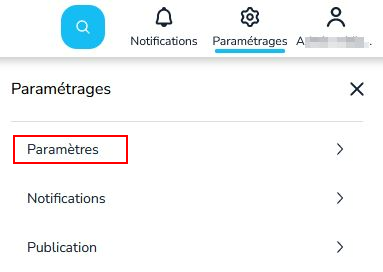
Pour commencer, naviguez dans la section Paramètres, puis sélectionnez l'onglet Parcours de prise de photos.
Visualiser l’image
Cliquez ensuite sur Ajouter un nouveau parcours de prise de photos.
🏷 Nommer le parcours photo
Donnez un nom à votre parcours photo.
Cochez les sites concernés et, si nécessaire, le nom du label, groupe ou constructeur.
Si vous choisissez cette dernière option, le parcours s'activera automatiquement pour les véhicules associés à ce label.
Indiquez si le parcours doit être activé par défaut sur la fiche VO dès l'entrée en stock du véhicule.

Pour configurer le cache-plaque, vous pouvez suivre le guide dédié :
🖼 Insérer les bandeaux et le logo
PVO² vous offre la possibilité d'incruster un ou deux bandeaux ou un logo sur vos photos.
Ajouter des bandeaux : Cliquez sur Sélectionner l'image pour télécharger votre fichier (formats JPEG ou PNG).

Ajouter un logo : Si vous choisissez cette option, PVO² reprendra automatiquement le logo du label constructeur ou groupe associé.
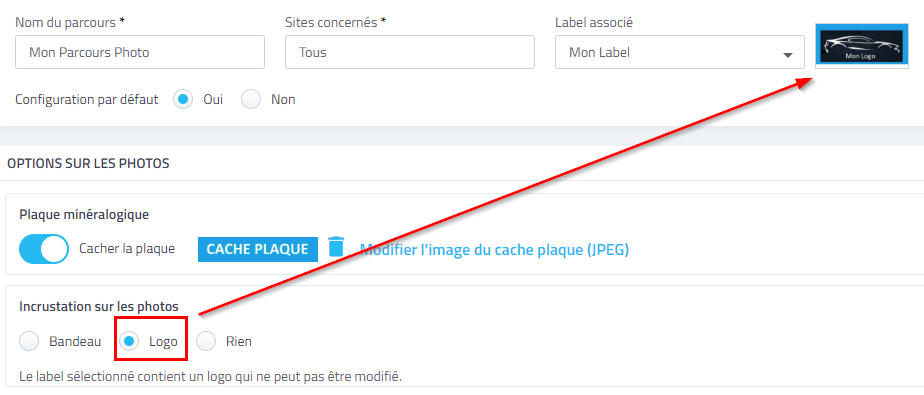
Si vous n'avez pas encore configuré un label groupe, suivez le guide suivant :
📷 Organiser les prises de vue
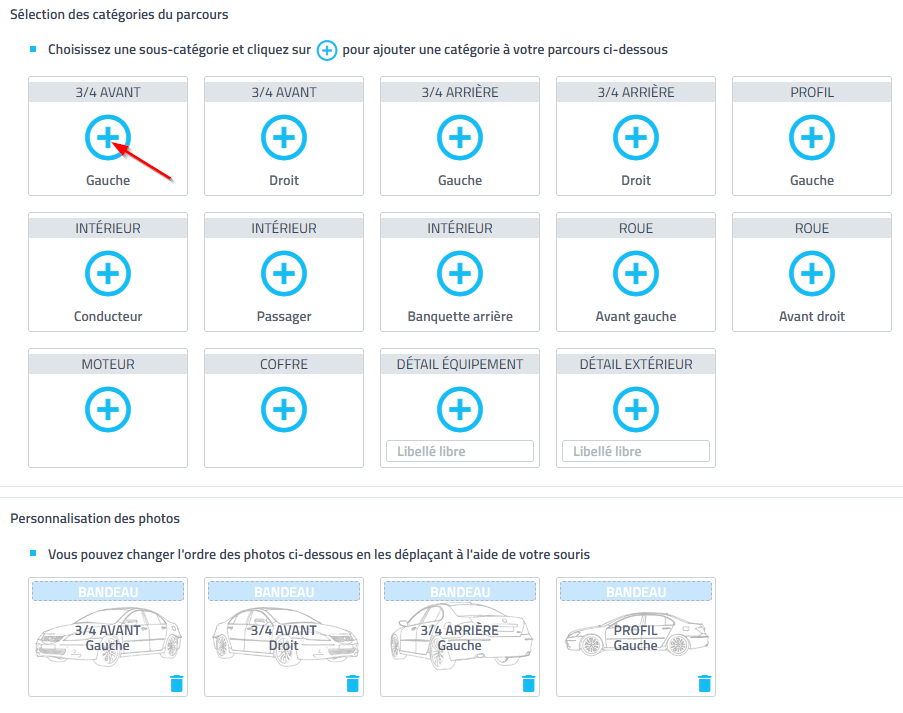
Cliquez sur les catégories pour alimenter le parcours avec les prises de vue souhaitées.
Visualiser l’écran
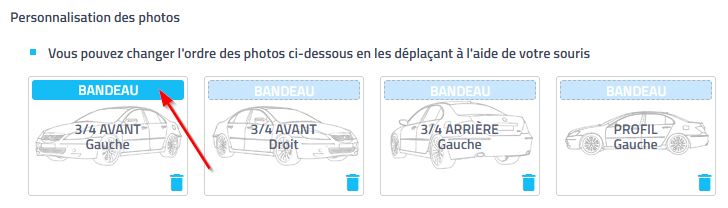
Cliquez sur le bandeau ou le logo que vous souhaitez appliquer dans le parcours.
Visualiser l’écran
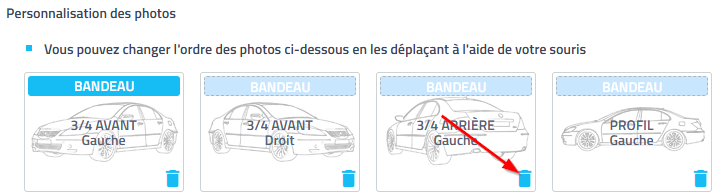
Vous pouvez supprimer une prise de vue en cliquant sur l'icône de la poubelle.
Visualiser l’écran
Si vous changez votre politique de prise de photos, nombre de photos, organisation des prises de vues, il est conseillé de créer un nouveau parcours.
Modifier un parcours existant destructure le parcours de toutes les voitures présentes dans ce parcours dont le parcours a été réalisé.
Les photos avec des titres personnalisés tels que Détail équipements et Détail extérieur ne seront plus liées au parcours modifié.
❓ Questions fréquentes
Questions | Réponses |
|---|---|
Puis-je utiliser un parcours de photos avec un prestataire externe ? | Non, la fonctionnalité "Parcours prise de photos" est désactivée si vous souscrivez auprès d'un prestataire externe spécialisé dans le traitement photo. |
Quels formats d'image sont acceptés pour les bandeaux ? | Les formats JPEG et PNG sont acceptés. |
Article suggéré :