
Personnaliser la liste des emplacements disponibles dans PVO² et définir précisément l’emplacement de chaque véhicule au sein de votre parc et de l’attribuer à un véhicule sur sa fiche.
📖 Cet article contient :
🛠 Étapes pour personnaliser la liste Emplacement
Personnaliser la liste déroulante Emplacement est une étape clé pour une gestion efficace de votre parc automobile. Suivez ces étapes simples pour ajouter des emplacements personnalisés, tels que « Parking 1 », « Atelier » ou « Showroom », afin de les retrouver facilement sur la fiche du véhicule.
Dans le menu de navigation de votre logiciel, sélectionnez l'option Paramètres.
Visualiser l’image
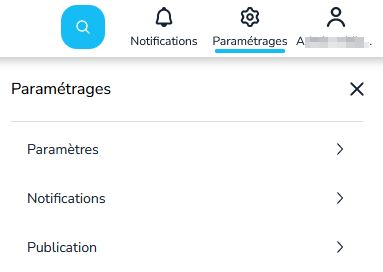
Cliquez sur l'onglet Listes déroulantes et choisissez le site concerné.
Dans la section Zone / Emplacement, trouvez le bouton Ajouter un emplacement de stock et cliquez dessus.
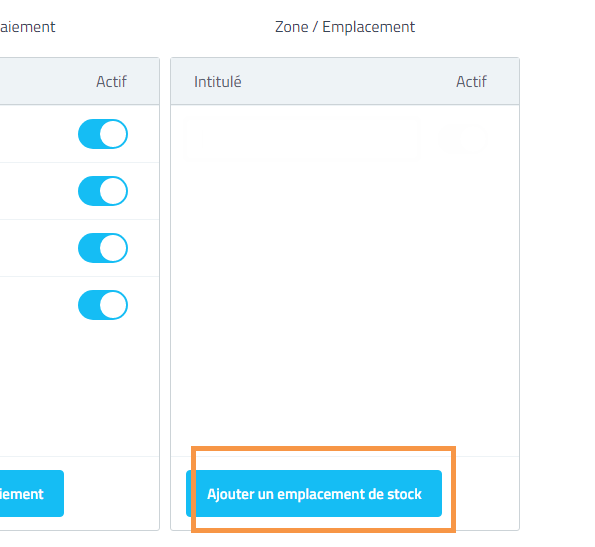
Donnez un nom clair à votre emplacement (ex. : « Stock A », « Parking extérieur »).
Répétez cette étape pour tous les emplacements que vous souhaitez ajouter.N'oubliez pas de cliquer sur le bouton Enregistrer en bas à droite de la fenêtre pour sauvegarder vos modifications.
Important : Une fois enregistré, un emplacement ne peut pas être supprimé.
Pour le rendre invisible dans la liste déroulante, décochez simplement le bouton Actif situé à côté de son nom.
❓ Questions fréquentes
Questions | Réponses |
|---|---|
Puis-je supprimer un emplacement que j'ai créé ? | Non, il est impossible de supprimer un emplacement une fois qu'il est enregistré. Vous devez décocher le bouton Actif pour le masquer de la liste déroulante. |
Les emplacements que je crée sont-ils visibles pour tous les utilisateurs ? | Oui, les emplacements que vous personnalisez sont visibles et accessibles à tous les utilisateurs ayant les permissions nécessaires pour modifier la fiche véhicule sur le site que vous avez sélectionné. |