
Pour un suivi précis de la préparation d'un véhicule, de son entrée en stock à sa mise en exposition et publication, il est essentiel de configurer le parcours de vente.
Ce guide vous expliquera les étapes clés pour optimiser ce processus, garantir une gestion efficace et accélérer la mise en vente de vos véhicules. Apprenez à définir les canaux de vente, ajouter des tâches personnalisées et gérer les délais pour chaque étape du parcours.
📖Cet article contient :
🛠 Accéder aux paramètres du parcours de vente
Depuis le menu Paramètres, cliquez sur l'onglet Délai moyen de vente.
Sélectionnez le site concerné.
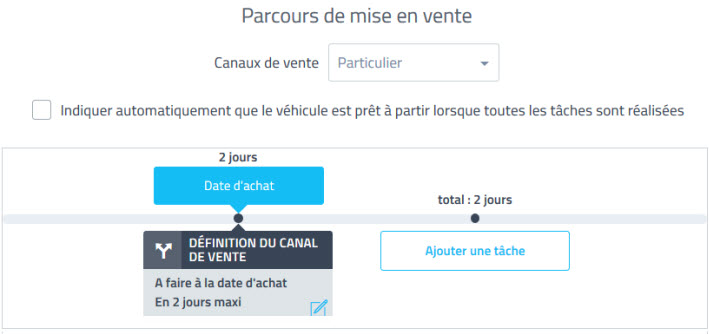
La ligne de vie apparaîtra, vous donnant accès au paramétrage des étapes du parcours de mise en vente pour les véhicules destinés aux particuliers et/ou aux marchands.La première étape, Définition de canal de vente, est ajoutée par défaut.
Cliquez sur le pictogramme crayon bleu pour modifier sa durée si nécessaire.
📝 Ajouter et personnaliser les étapes
Construisez le parcours de mise en vente de votre véhicule en ajoutant et personnalisant les tâches :
Cliquez sur Ajouter une tâche pour définir de nouvelles étapes.
Choisissez le type de tâche parmi les options proposées.
Personnalisez le libellé de la tâche, indiquez toutes les informations obligatoires et cliquez sur Créer.
📷 Voir les images.
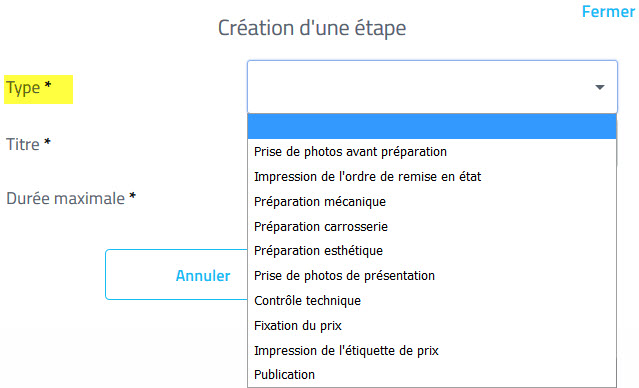
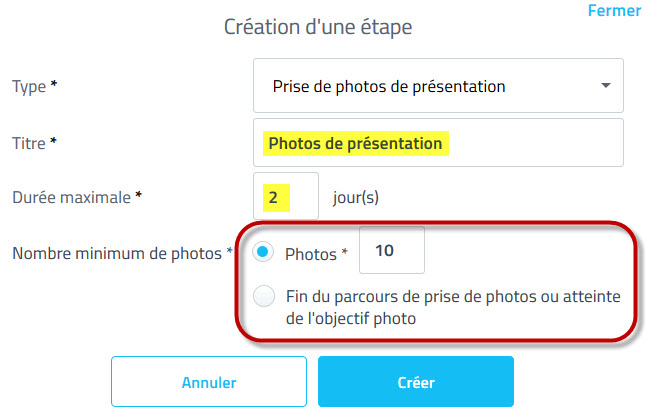
Exemple d’une création de tache : la tâche Prise de photos de présentation pourrait avoir une durée maximale de 2 jours avant les relances par notifications aux utilisateurs.
Cas spécifiques :
Si vous utilisez un parcours de prise de photos paramétré et activé pour votre point de vente, vous pouvez sélectionner fin du parcours prise de photos pour passer à l'étape suivante du parcours de mise en vente.Si vous travaillez avec un prestataire photos API, choisissez le nombre de photos attendues à transmettre par le prestataire.
Ne sélectionnez pas "fin du parcours", car cela pourrait bloquer l'étape pour votre prestataire.
Vous pouvez empiler les opérations qui peuvent être réalisées après une étape définie.
Pour cela, faites un glisser-déposer : vous pourrez ainsi choisir une des étapes sans nécessairement attendre la fin d'une autre.
📷 Visualiser l’image
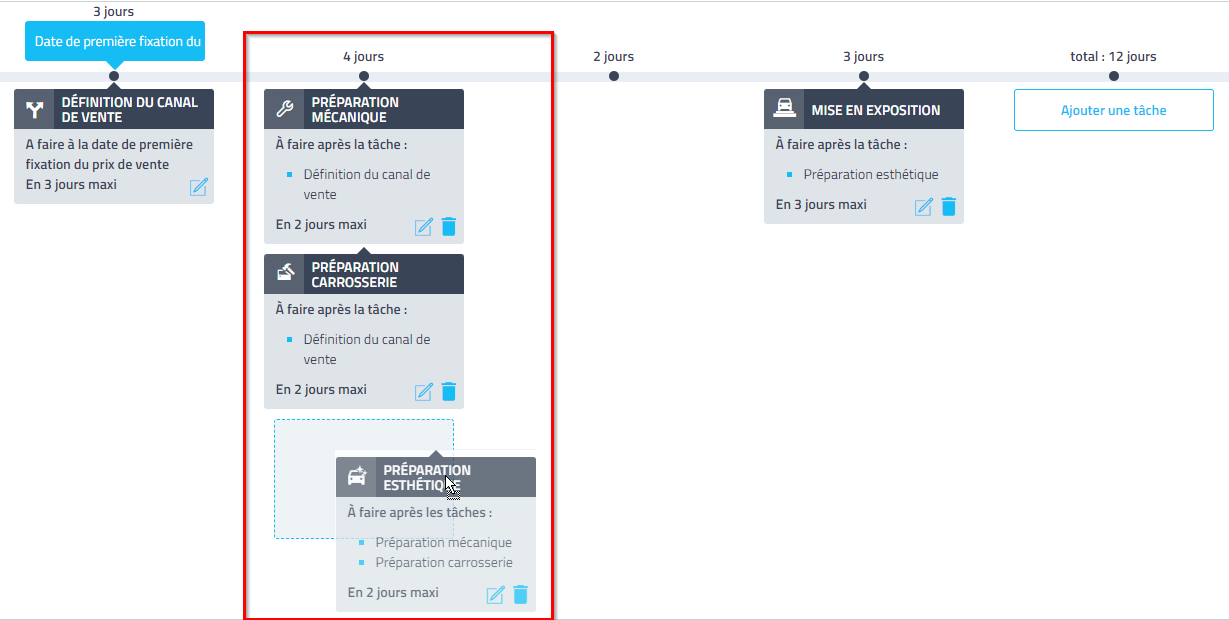
La dernière étape du parcours de mise en vente est la mise en exposition.
Cette étape finalise l'ensemble des opérations effectuées.
Pour savoir comment valider cette opération, vous pouvez consulter notre article : Comment valider la mise en exposition ?
🔔 Finaliser le Paramétrage et les Notifications
Le statut "Prêt à partir" peut-être activé automatiquement une fois que toutes les étapes du parcours de mise en vente sont réalisées.

Une fois toutes les étapes définies, terminez la configuration en cliquant sur Enregistrer et paramétrer les notifications.

Le parcours s'active sur la fiche du Véhicule d'Occasion (VO) lorsque celui-ci entre en stock.
Si votre véhicule est déjà au statut "stock" ou supérieur au moment de la conception du parcours, il ne sera pas concerné par les étapes que vous venez de paramétrer.
Si vous modifiez les étapes d'un parcours de mise en vente que vous utilisez depuis un certain temps, cette modification ne sera pas visible sur les VO déjà en stock avec un parcours activé.
Votre parcours modifié concernera uniquement les prochains VO qui entreront en stock.
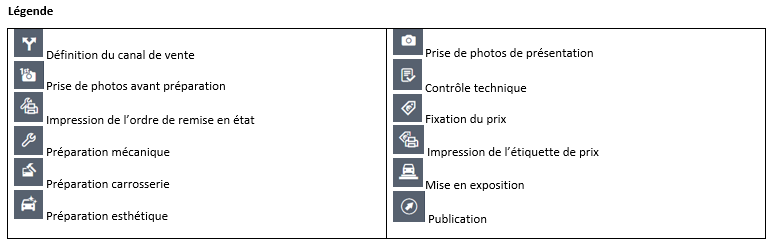
🖼 Légende des pictogrammes
❓ Questions fréquentes
Questions | Réponses |
|---|---|
Le parcours de vente est-il rétroactif ? | Non, les modifications apportées au parcours de vente ne s'appliquent qu'aux nouveaux véhicules entrant en stock après la modification. Les véhicules déjà en stock conservent le parcours qui était actif au moment de leur entrée. |
Puis-je modifier la durée d'une étape existante ? | Oui, vous pouvez modifier la durée de chaque étape en cliquant sur l'icône en forme de crayon bleu à côté de celle-ci dans les paramètres du délai moyen de vente. |