
Un label groupe est un outil pour marquer et identifier rapidement un ou plusieurs véhicules de votre parc selon des critères communs. Ces véhicules, labellisés, sont facilement identifiables dans le stock ou le catalogue de vente.
📖Cet article contient :
🏷 Créer et configurer un label groupe
À partir du menu Paramétrages, cliquez sur l’onglet Labels et ajoutez un label.
Remplissez tous les champs obligatoires, comme le nom du label.
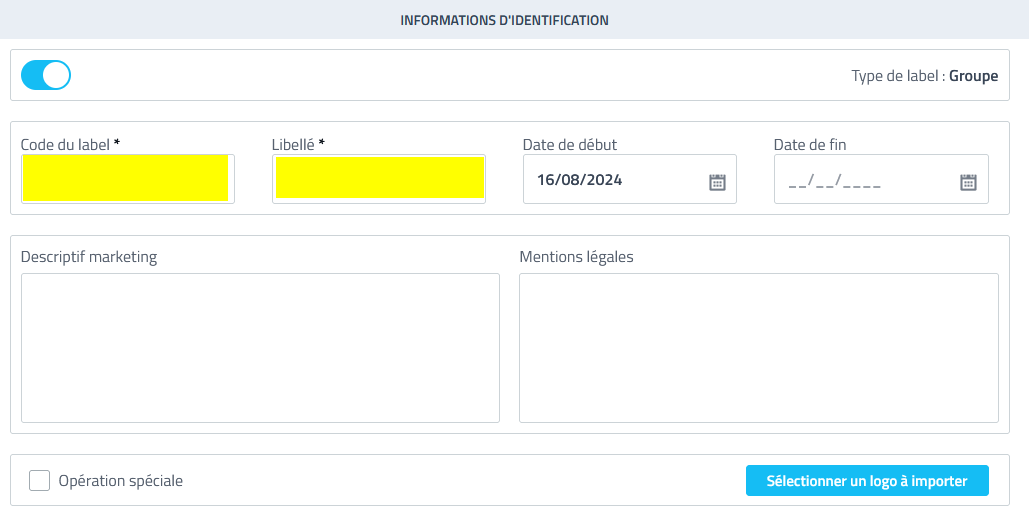
Si le label n'est pas temporaire, il est recommandé de ne pas renseigner de date de fin.
Pour identifier des véhicules spécifiques, vous pouvez ajouter des critères d'éligibilité (exemple : véhicules de plus de 90 000 km).
Cliquez sur le bouton Enregistrer pour finaliser la création.
Un label ne peut pas être supprimé. En cas d’erreur, il doit être désactivé, et vous devrez en créer un nouveau.
🚗 Appliquer un label à des véhicules
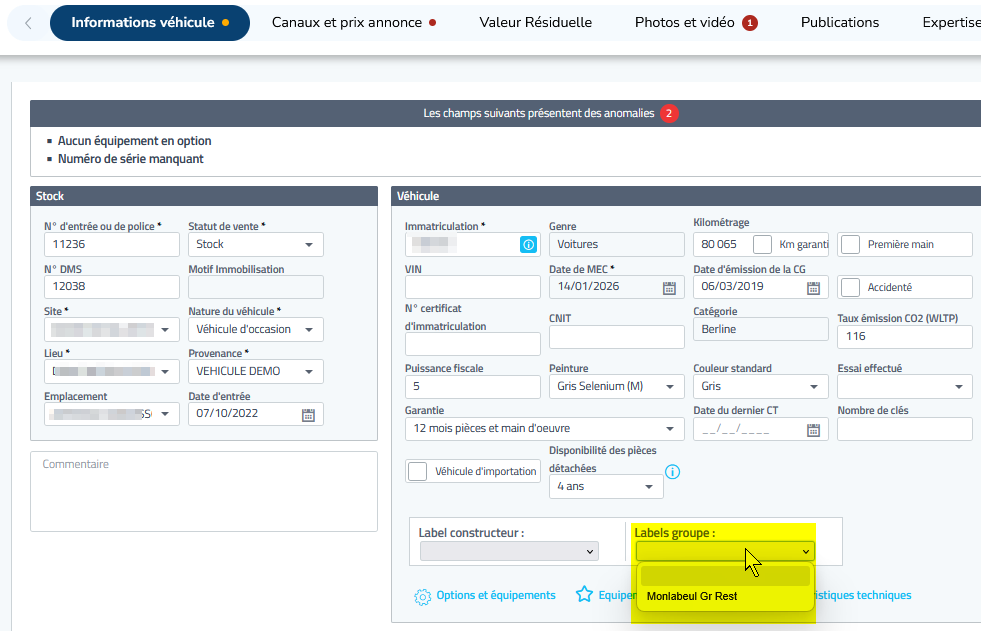
Une fois le label créé, vous pouvez l’associer à un véhicule depuis la fiche stock :
Dans la fiche de stock : informations véhicule, menu déroulant labels groupe, sélectionnez votre label.
📷 Visualiser l’image
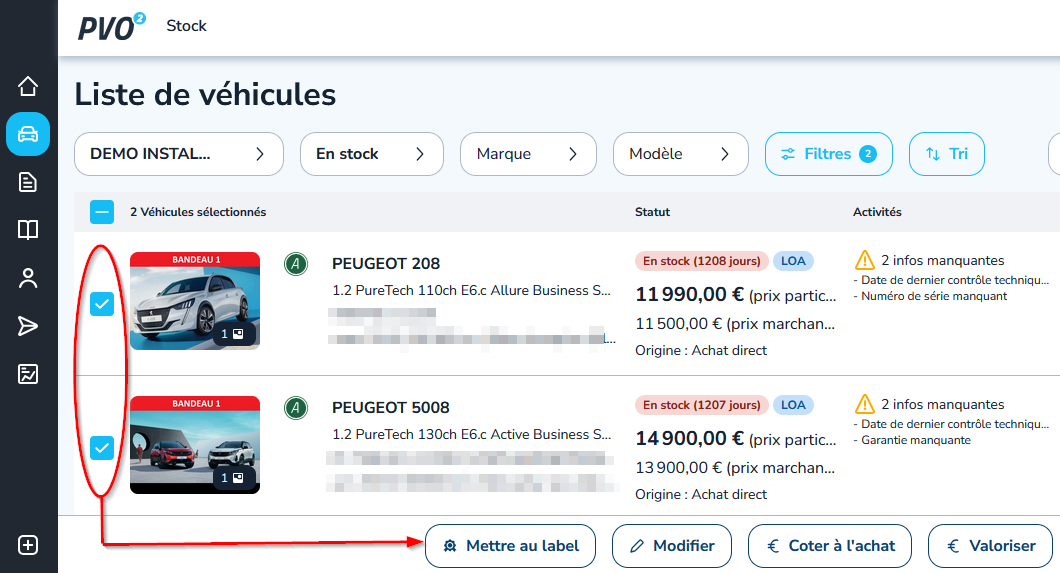
Dans le menu Stock, sélectionnez des véhicules puis cliquez sur Mettre au label.
📷 Visualiser l’image
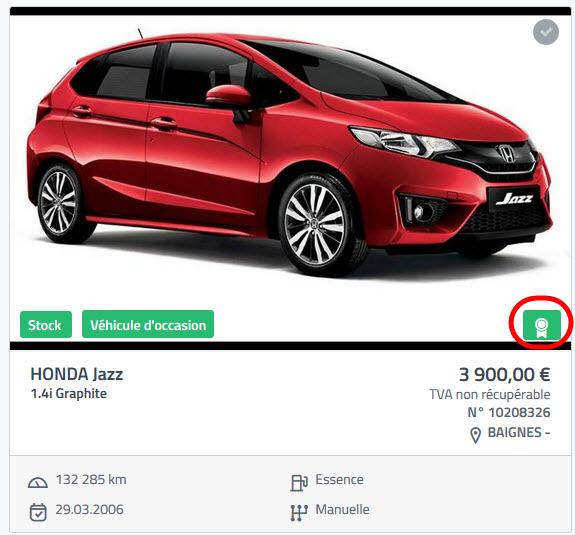
Une fois l’opération validée, un pictogramme distinctif apparaît sur la fiche de chaque véhicule labellisé, le rendant facilement identifiable dans le stock et le catalogue de vente.
📷 Visualiser l’image
Pour retrouver tous les véhicules associés à un label, utilisez le filtre + de critères pour retrouver facilement dans le stock ou le catalogue de vente.
🎉 Utiliser l'option "Opération spéciale" pour une promotion
L’option Opération spéciale transforme un simple label en un outil de promotion planifiée.
Activez l’option lors de la création de votre label (exemple : "Black Friday 2024"), cochez la case opération spéciale et définissez une période de validité (date de début et de fin).
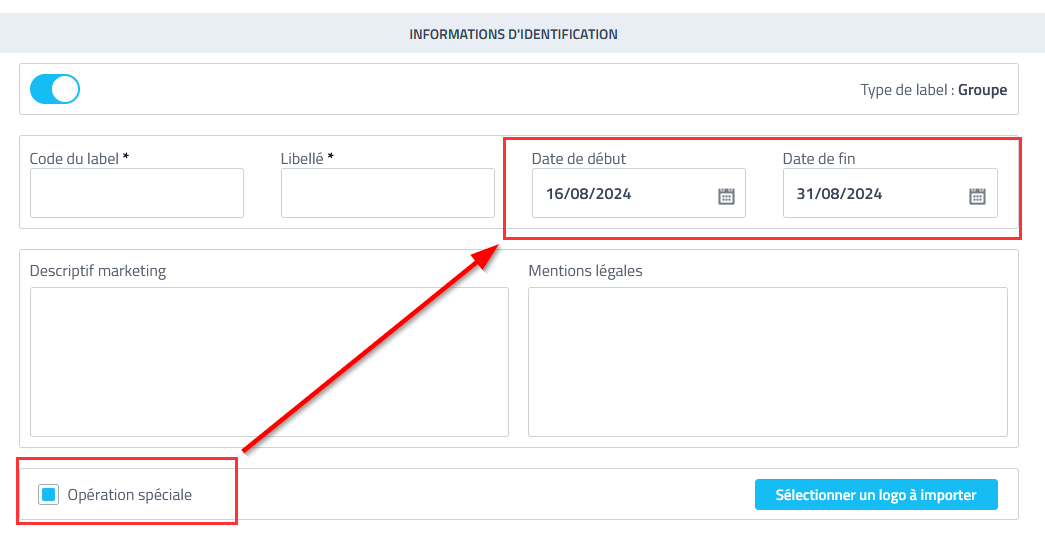
Pour chaque véhicule concerné par la promotion, il est impératif d’effectuer deux actions :
Affectez le label promotionnel correspondant (ex : "Black Friday 2024") au véhicule.
Renseignez le prix opération spéciale directement sur la fiche du véhicule.

Durant la période définie, le prix opération spéciale sera automatiquement utilisé pour les affichettes de prix et transmis aux annonceurs.
Pensez à indiquer le label "Black Friday 2024" sur la fiche véhicule en plus du prix opération spéciale.
Une fois la période terminée, le label se désactive et le prix de vente standard redevient le prix de référence.
❓ Questions fréquentes
Questions | Réponses |
|---|---|
Puis-je supprimer un label créé par erreur ? | Non, un label ne peut pas être supprimé. Vous devez le désactiver depuis le menu de paramétrage des labels et en créer un nouveau si nécessaire. |
Le prix promotionnel s’applique-t-il si j’oublie d’ajouter le label au véhicule ? | Non. Pour qu’une opération spéciale fonctionne, le véhicule doit avoir à la fois un prix opération spéciale de renseigné et le label correspondant d’affecté. |
Comment voir rapidement tous les véhicules d’un même label ? | Dans votre stock ou catalogue de vente, cliquez sur le bouton de recherche avancée + de critères et sélectionnez le label souhaité dans les filtres. |