
🎯 Objectif
L'utilisation des filtres et des options de tri dans le logiciel PVO² est essentielle pour optimiser la gestion de votre stock de véhicules d'occasion.
Ce guide vous explique comment affiner la liste des véhicules par marque, statut, canal de vente, kilométrage, énergie ou date de mise en circulation afin de gagner en efficacité dans le tableau de bord, la liste stock véhicule et le catalogue de vente.
📖 Cet article contient :
🗂 Identifier les filtres disponibles par section
Le logiciel PVO² propose des ensembles de filtres qui varient en fonction de la section consultée (Tableau de bord, Liste stock véhicule, Catalogue de vente), s'adaptant à vos besoins spécifiques de gestion de parc automobile.
📊 Les filtres du tableau de bord
La section Tableau de bord offre une vue d'ensemble de l'activité du service VO.
Filtres disponibles :

Sites d'appartenance des véhicules (pour la gestion multi-sites)
Canal de vente (véhicules destinés à un marchand ou à un particulier)
Nature des véhicules (sélectionner les véhicules d'occasion ou les véhicules de démonstration)
Marques (filtrer rapidement sur une ou plusieurs marques)
🚗 Les filtres de la section Stock véhicule
La section Liste stock véhicule propose l'ensemble de filtres le plus complet, car elle est dédiée à la gestion détaillée de chaque véhicule et de ses caractéristiques.
Plus d'une trentaine de filtres sont disponibles depuis la section stock.

Exemples de filtres :
Statut des véhicules : Critère essentiel pour suivre l'état (en prévision, en stock, vendu)
Énergies : Filtrer par type de carburant (ex : Essence, Diesel, Hybride)
Type de boîte de vitesse (Manuelle ou Automatique)
Kilométrage (filtrer dans une plage donnée)
Genre (ex : Berline, SUV, Utilitaire)
Année de mise en circulation des véhicules
Nombre de places
🛒 Les filtres et tris du catalogue de vente
Le Catalogue de vente est destiné aux vendeurs et se concentre sur les informations pertinentes pour la commercialisation des véhicules d'occasion.
Les options de filtre sont spécifiques à cette phase et ne contiennent pas les données de gestion interne du stock.
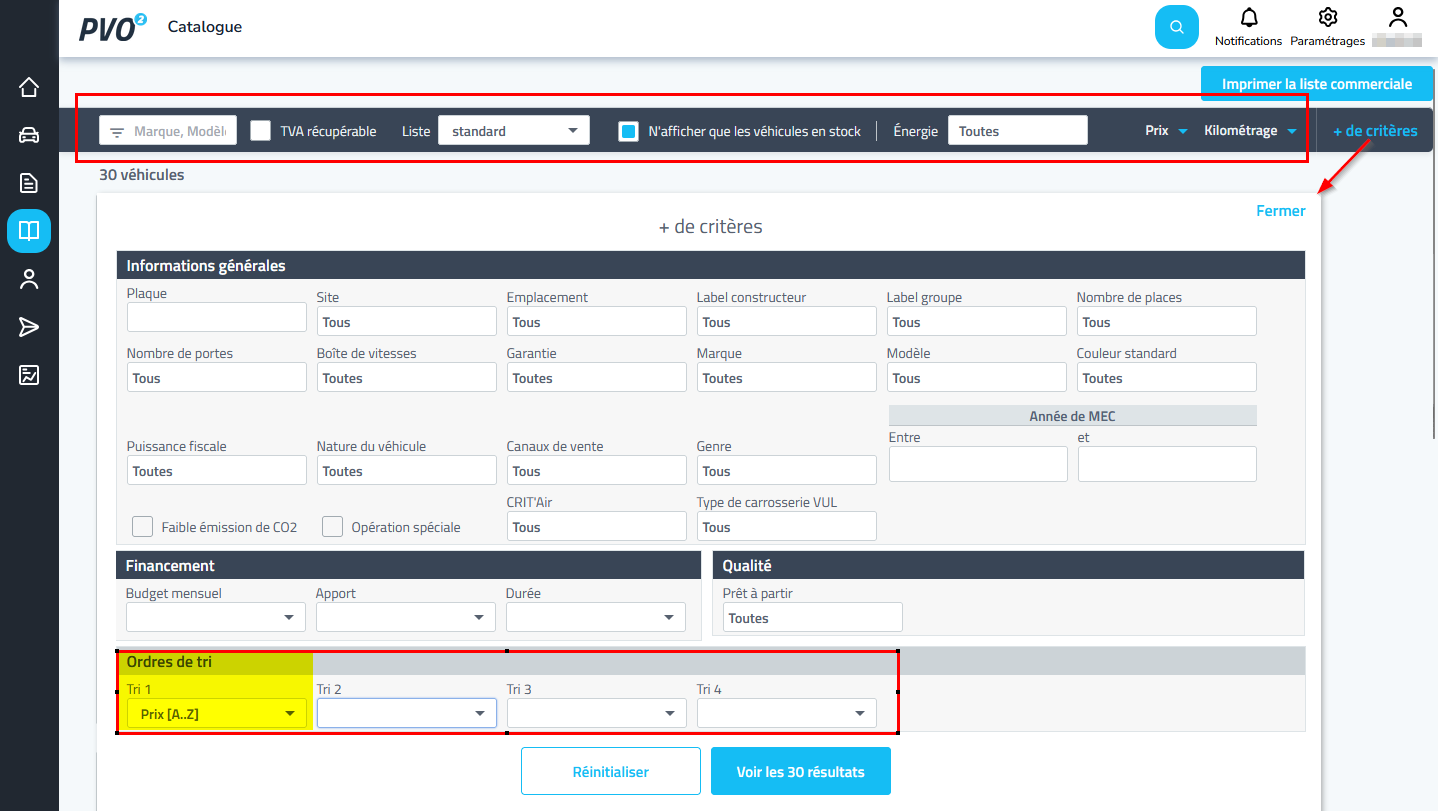
🔀 Utiliser les options de tri
Une fois que vous avez appliqué les filtres pour réduire la liste de véhicules, les options de tri vous permettent d'organiser le résultat affiché à l'écran selon l'ordre souhaité.
📝 A. Comment trier les résultats
Appliquer les filtres désirés dans la section Stock ou Catalogue de vente
Identifier le menu ou le bouton de Tri dans la liste de résultats
Choisir le critère de tri
Déterminer l'ordre de tri (Croissant ou Décroissant)
📅 B. Exemples de critères de tri
Par Date d'achat : Pour voir les véhicules les plus récemment acquis
Par Numéro de police : Pour un classement administratif ou contractuel
Par Kilométrage : Pour afficher les véhicules du moins au plus kilométré (ou inversement)
Par Date de mise en circulation du véhicule : Pour afficher les véhicules les plus récents en premier
⚠ Point de vigilance concernant l'usage des filtres
Un filtre mal appliqué peut exclure involontairement des véhicules des listes de résultats.
Par exemple, un filtre qui exclut les véhicules sans canal de vente masquerait tous les véhicules dont les canaux de vente sont fermés.
Réinitialisez Tous les Filtres (Recommandé en Cas de Doute)
Cliquez sur le bouton de Réinitialiser ou Effacer tous les filtres (le libellé peut varier selon la section du logiciel).
❓ Questions / Réponses
Questions | Réponses |
|---|---|
Quels sont les principaux filtres disponibles dans la section Tableau de bord ? | Sites d'appartenance, canal de vente, nature des véhicules, marques. |
Combien de filtres sont disponibles dans la section Stock véhicule ? | Plus d'une trentaine de filtres. |
Quel est le risque d'un filtre mal appliqué ? | Il peut exclure involontairement des véhicules des listes de résultats. |
Comment réinitialiser tous les filtres dans PVO² ? | Cliquez sur le bouton de Réinitialiser ou Effacer tous les filtres, selon la section. |
Quels critères de tri sont proposés dans le logiciel ? | Date d'achat, numéro de police, kilométrage, date de mise en circulation. |