

📖Cet article contient
🔍 Effectuer une recherche
Pour lancer une recherche dans Planet VO², il suffit de cliquer sur la loupe dans la barre de recherche principale et d'entrer l'élément à rechercher.
📷 Visualiser

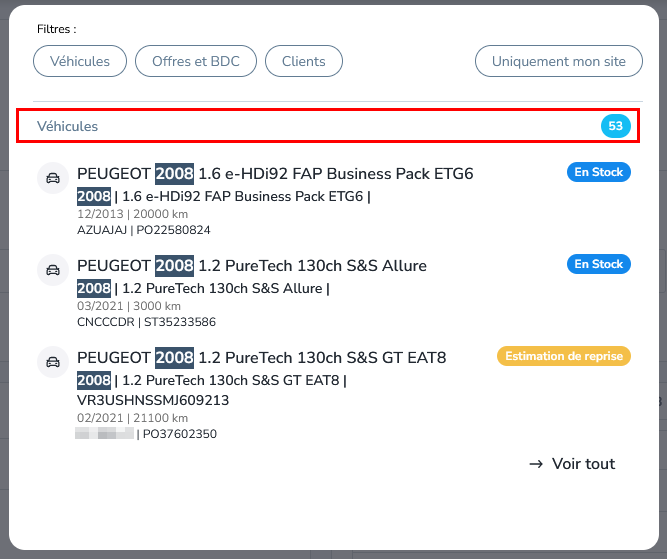
Les résultats s'affichent instantanément, et l'élément recherché est surligné pour une meilleure visibilité.
Le nombre d'occurrences pour chaque catégorie (véhicules, offres, clients) est également indiqué, vous donnant un aperçu rapide de la pertinence de votre recherche.
🛠 Affiner les résultats
Pour affiner votre recherche et obtenir des résultats plus spécifiques, Planet VO² met à votre disposition des filtres.
Vous pouvez limiter la recherche à l'une des trois catégories principales :
Véhicules
Offres et bons de commande
Clients
De plus, le filtre "uniquement mon site" vous permet d'afficher uniquement les éléments trouvés sur votre site par défaut, ce qui est particulièrement utile si vous gérez plusieurs emplacements.

Ces filtres se désactivent automatiquement lors d'une nouvelle recherche, garantissant que chaque nouvelle recherche démarre avec une vision complète.
👁 Afficher le résultat
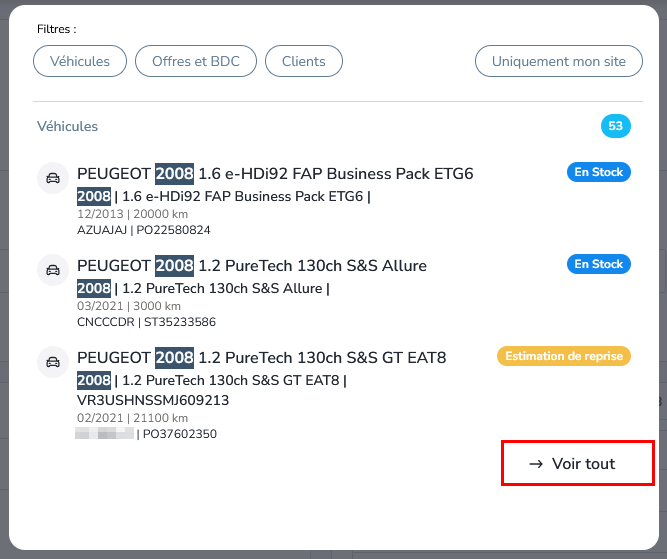
Une fois que vous avez localisé l'élément souhaité dans la liste des résultats, cliquez simplement dessus pour afficher ses informations détaillées.
Si vous souhaitez visualiser tous les éléments trouvés correspondant à votre recherche, utilisez l'option "voir tout".
❓ Questions / Réponses
Questions | Réponses |
|---|---|
Comment lancer une recherche dans Planet VO² ? | Cliquez sur la loupe dans la barre de recherche principale et entrez l'élément à rechercher. |
Comment sont affichés les résultats de recherche ? | Les résultats apparaissent immédiatement, avec l'élément recherché surligné et le nombre d'occurrences par catégorie précisé. |
Quels filtres sont disponibles pour affiner une recherche ? | Vous pouvez filtrer par véhicules, offres et bons de commande, clients, ou utiliser le filtre "uniquement mon site". |
Que se passe-t-il avec les filtres lors d'une nouvelle recherche ? | Les filtres se désactivent automatiquement pour garantir une vision complète à chaque nouvelle recherche. |
Comment afficher les informations détaillées d'un élément trouvé ? | Cliquez sur l'élément dans la liste des résultats ou utilisez l'option "voir tout" pour visualiser tous les éléments correspondants. |