
Gagnez en réactivité en illustrant vos véhicules directement depuis votre smartphone. Ce guide vous accompagne dans l'utilisation de l'application mobile PVO² pour capturer et synchroniser instantanément les photos de votre stock avec vos fiches véhicules.
📷 Ajouter des photos depuis l'application mobile
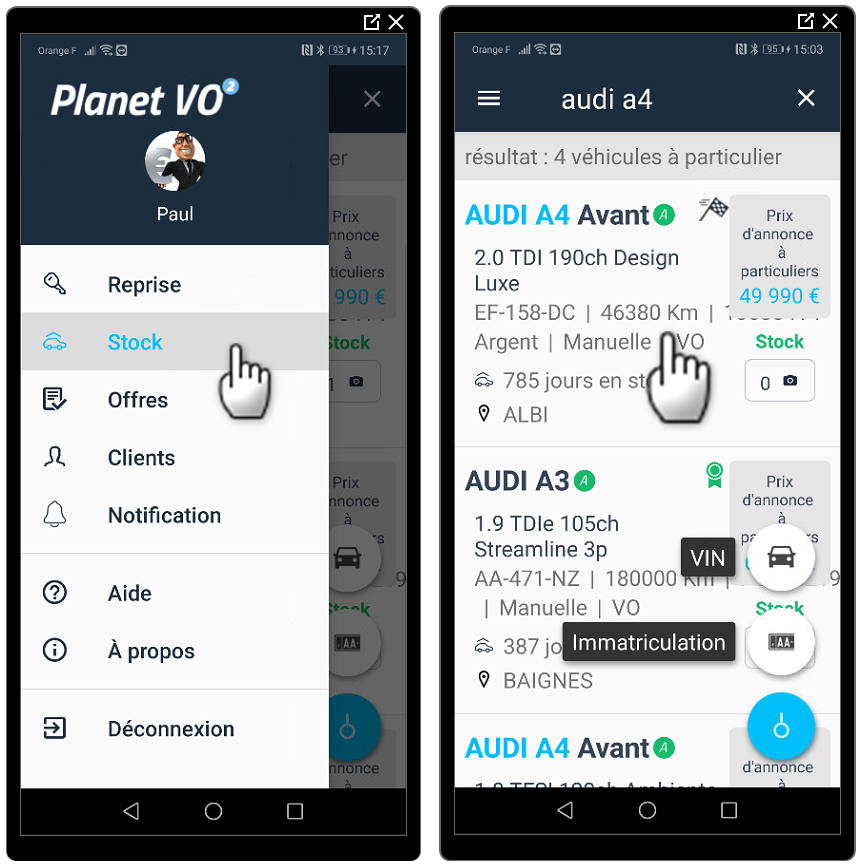
Rechercher et sélectionner le véhicule
Dans l'application, appuyez sur le bouton Stock.
Recherchez le véhicule auquel vous souhaitez ajouter des photos.
Sélectionnez le véhicule pour ouvrir sa fiche.
📷 Visualiser l'écran
Accéder à la section photos
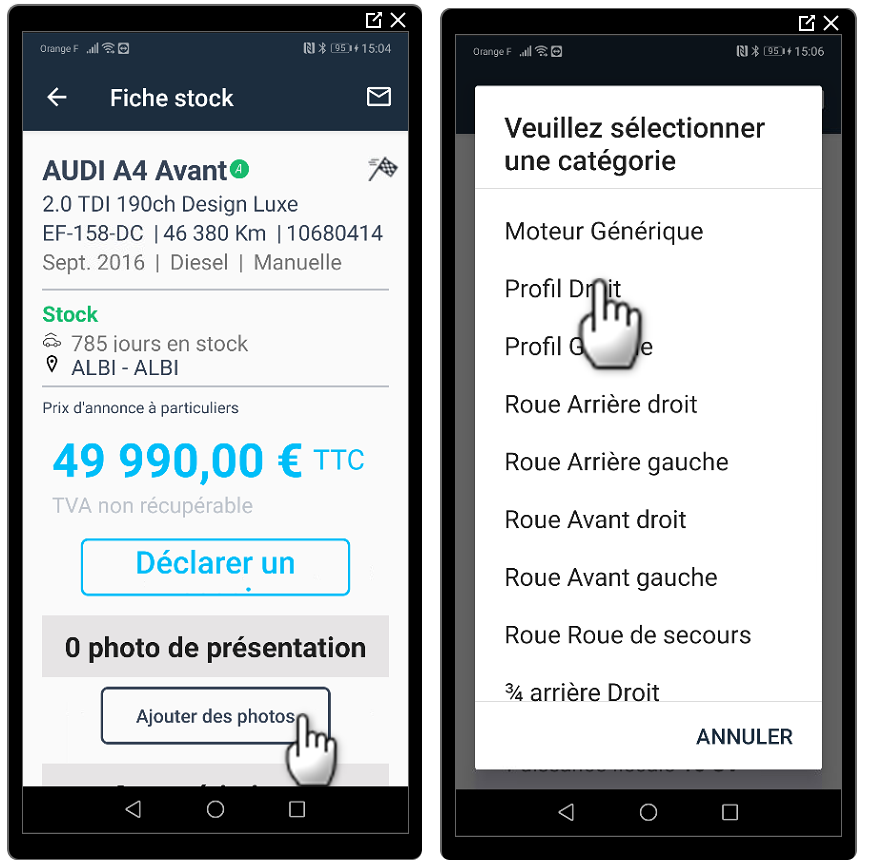
Appuyez sur Ajouter des photos.
Différentes catégories s'affichent pour organiser vos images.
📷 Visualiser l'écran
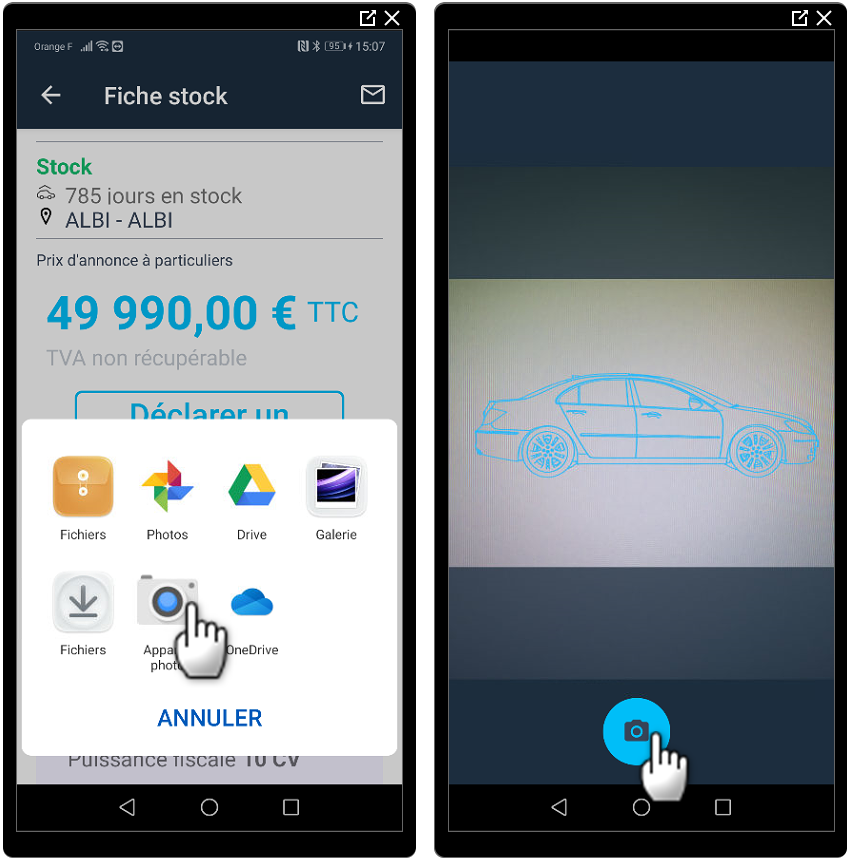
Appuyez sur l'icône de l'appareil photo.
Si vous utilisez un gabarit, une illustration apparaîtra pour vous guider dans la prise de vue.
Pour une qualité optimale, assurez-vous que la photo est claire et bien éclairée.
Une fois la photo prise, validez-la.
Répétez l'opération en appuyant de nouveau sur Ajouter des photos pour insérer d'autres images.
📷 Visualiser l'écran
❓ Questions fréquentes
Questions | Réponses |
|---|---|
Puis-je modifier l'ordre des photos ? | Oui, vous pouvez réorganiser les photos en les glissant-déposant directement sur la fiche du véhicule une fois qu'elles ont été ajoutées. |
Y a-t-il une limite de photos par véhicule ? | Si vous utilisez le parcours de prise de photos, le nombre de vues est prédéfini, sinon aucune restriction n'est prévue. |
Comment supprimer une photo ? | Pour supprimer une photo, ouvrez la fiche du véhicule, appuyez sur la photo que vous souhaitez retirer, puis sélectionnez l'icône de la corbeille. |