
Expliquer comment ajouter, organiser et automatiser le traitement des photos d’un véhicule dans un parcours de prise de photos depuis l’onglet Photos de la fiche véhicule dans Planet VO² (PVO²).
📖 Cet article contient :
⚙ Préparer et importer vos photos (PVO²)
Ouvrez la fiche véhicule concernée dans Planet VO².
Accédez à l’onglet Photos et vidéo de la fiche véhicule.
Vérifiez que le parcours de prise de vue souhaité est bien sélectionné dans la liste des parcours.
Si ce n’est pas le cas, sélectionnez le parcours de prise de photos adapté dans la liste déroulante.
Préparez vos fichiers photos sur votre poste :
Format obligatoire : JPG.
Assurez-vous que les fichiers sont facilement accessibles (dossier dédié, bureau, etc.).
Glissez-déposez vos photos depuis votre dossier vers la zone d’acquisition des photos dans l’onglet Photos de PVO².
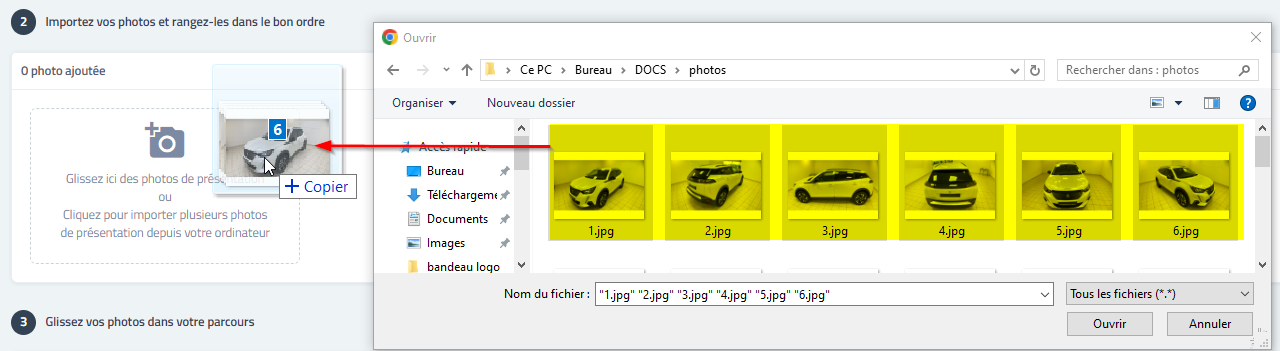
Le format JPG est le seul format d’image supporté par l’application PVO². Convertissez vos photos en JPG avant l’import si nécessaire.
🚀 Organiser les photos dans le parcours de prise de vue
Après l’import, PVO² génère automatiquement des miniatures de vos photos.
Repérez vos miniatures dans la zone dédiée de l’onglet Photos.
Pour organiser vos photos :
Cliquez-maintenez la miniature souhaitée.
Glissez-déposez la miniature sur la zone de prise de vue correspondante dans le parcours de prise de photos (vue avant, arrière, 3/4, habitacle, etc.).
Répétez l’opération pour toutes les zones définies par votre parcours.
Une fois toutes vos photos positionnées, cliquez sur le bouton Enregistrer pour sauvegarder votre organisation.
📷 Visualiser l’écran
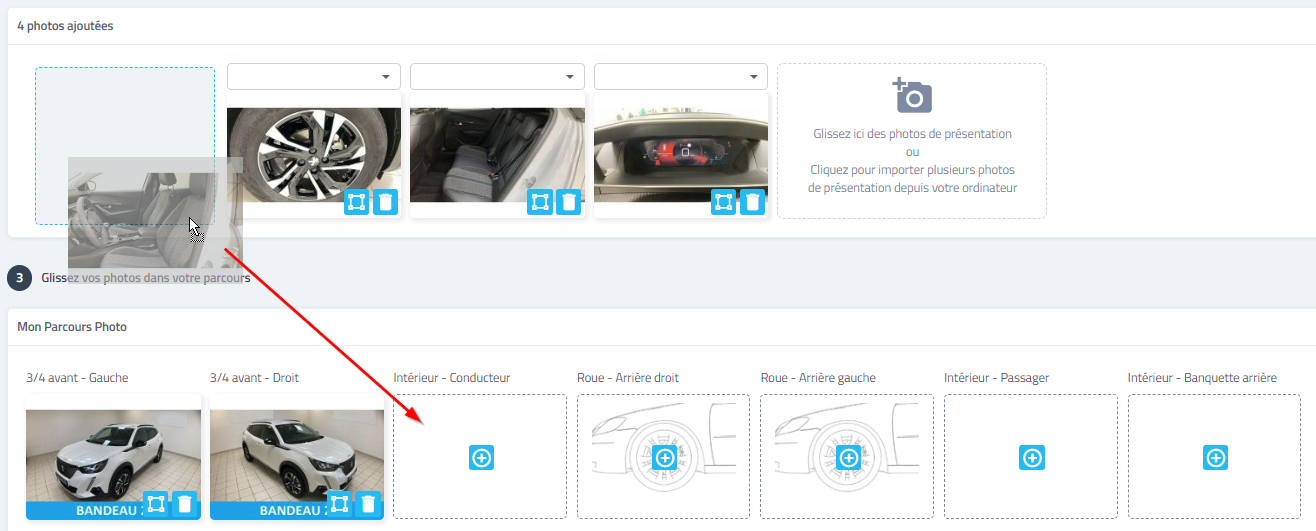
Important : Sans clic sur Enregistrer, votre répartition des photos dans le parcours de prise de vue ne sera pas conservée.
👤 Cache plaque automatique
Planet VO² applique automatiquement un cache plaque sur les photos lorsque les plaques d’immatriculation sont détectées.
Fonctionnement :
Le cache plaque s’active automatiquement si :
Une plaque d’immatriculation unique est clairement visible sur la photo.
Le cache plaque ne s’active pas si :
Plusieurs plaques sont présentes sur la même photo.
L’arrière-plan contient des inscriptions ou éléments visuels pouvant perturber la détection de la plaque.
Si le cache plaque ne s’active pas, vérifiez que la photo contient une seule plaque clairement visible et que l’arrière-plan est le plus neutre possible.
👤 Bandeau / logo automatique
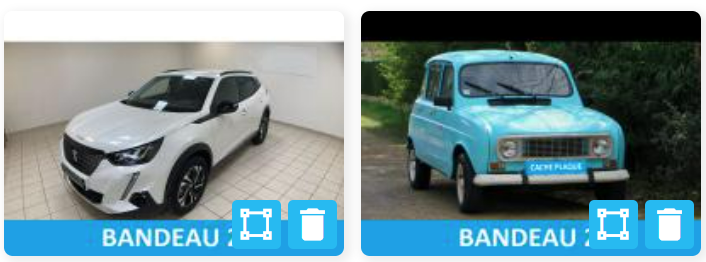
PVO² permet d’appliquer automatiquement un bandeau ou un logo personnalisé sur vos photos, selon le parcours de prise de vue configuré.
Le bandeau / logo est défini dans les réglages du parcours de prise de photos (paramétrage effectué en amont dans Planet VO²).
Une fois vos photos ajoutées dans le parcours de prise de vue, le bandeau ou le logo défini est automatiquement inséré sur les photos.
Pour modifier le bandeau ou le logo, il faut intervenir dans les réglages du parcours de prise de photos (paramétrage Planet VO²) avant ou après l’import, puis regénérer si nécessaire.
💡 Questions / Réponses
Question | Réponse |
|---|---|
Quel est le format d’image supporté par Planet VO² (PVO²) pour les photos ? | Le format JPG est le seul format d’image supporté pour l’insertion de photos dans PVO². |
Où ajouter les photos d’un véhicule dans PVO² ? | Dans la fiche véhicule, onglet Photos et vidéo, en important les fichiers dans la zone d’acquisition du parcours de prise de photos. |
Pourquoi le cache plaque ne s’active-t-il pas sur certaines photos ? | Le cache plaque ne fonctionne pas si plusieurs plaques sont présentes ou si l’arrière-plan contient des inscriptions perturbantes. Il ne s’active que lorsque une seule plaque est clairement visible. |
Comment modifier le bandeau ou le logo inséré sur mes photos ? | Le bandeau ou logo est défini dans les réglages du parcours de prise de photos. Il faut modifier ce paramétrage dans Planet VO² puis appliquer de nouveau le parcours si besoin. |
Faut-il enregistrer après avoir positionné les photos dans le parcours ? | Oui, il faut cliquer sur le bouton Enregistrer dans l’onglet Photos pour sauvegarder l’organisation des photos dans le parcours de prise de vue. |