
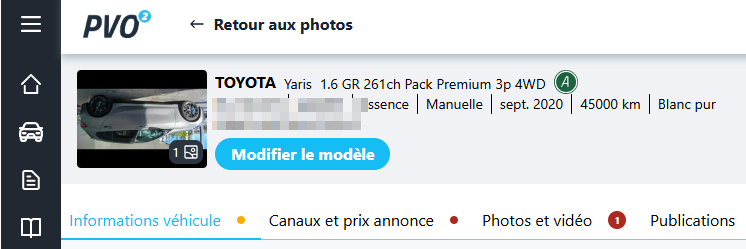
Comprendre pourquoi certaines photos issues d’un smartphone ou d’un appareil photo apparaissent à l’envers dans Planet VO² et connaître les solutions pour corriger l’orientation, avant ou après leur import dans Planet VO².
📷 Exemple
📖 Cet article contient
⚙ Comprendre l’orientation des photos et les métadonnées
Lors de la prise de vue, votre smartphone ou appareil photo enregistre l’image dans la position réelle de l’appareil (par exemple à 180° si vous tenez l’appareil tête en bas).
Une métadonnée d’orientation est ensuite ajoutée dans le fichier (EXIF) :
Cette métadonnée indique au smartphone, à Windows et à certains logiciels photo comment redresser automatiquement l’image à l’affichage.
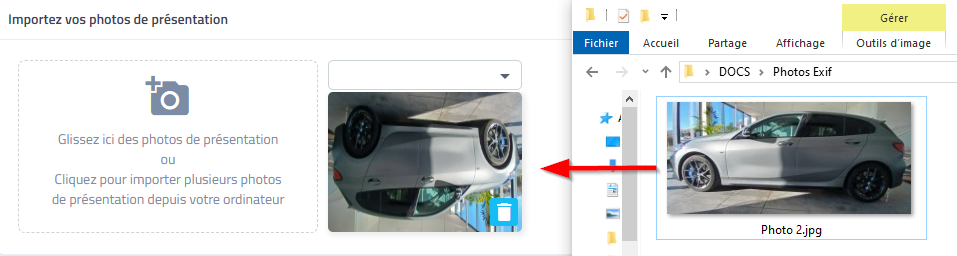
C’est pour cela que dans l’Explorateur Windows, la photo semble correcte, alors qu’en réalité le fichier est enregistré pivoté.
📷 Exemple
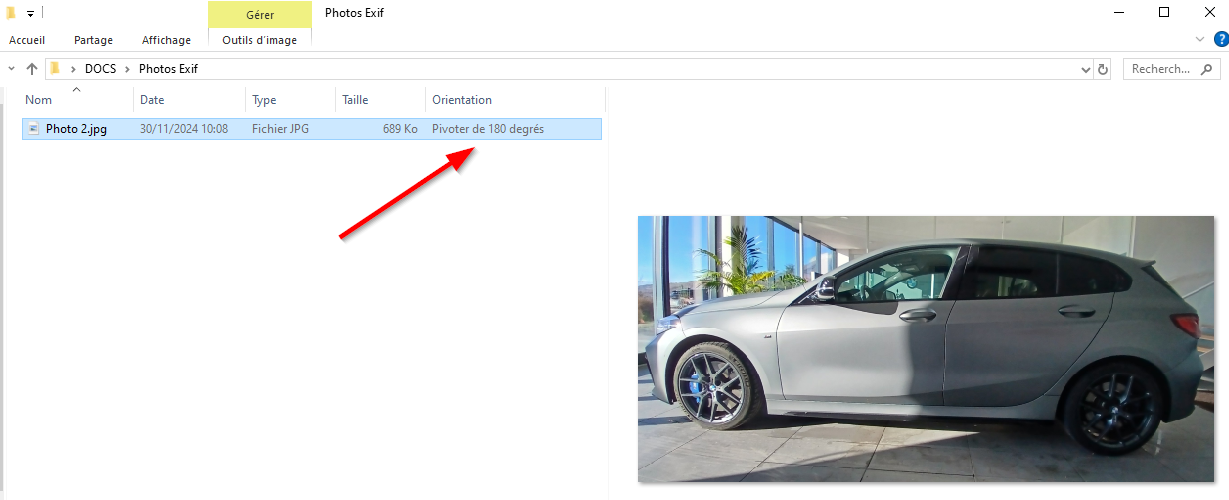
Vous pouvez vérifier cette métadonnée dans Windows :
Ouvrez le dossier contenant vos photos.
Passez en mode d’affichage Détails.
Ajoutez la colonne Orientation.
Contrôlez la valeur d’orientation (ex. rotation 180°).
📷 Exemple
Planet VO² ne lit pas cette métadonnée d’orientation. Il affiche donc l’image telle qu’enregistrée physiquement, ce qui explique qu’une photo correctement affichée dans Windows puisse apparaître à l’envers dans Planet VO² (comme dans d’autres outils, par exemple WordPad).
🚀 Corriger l’orientation avant l’acquisition dans Planet VO²
L’idéal est de corriger l’orientation du fichier photo avant son import dans Planet VO².
1. Utiliser les outils intégrés de Windows
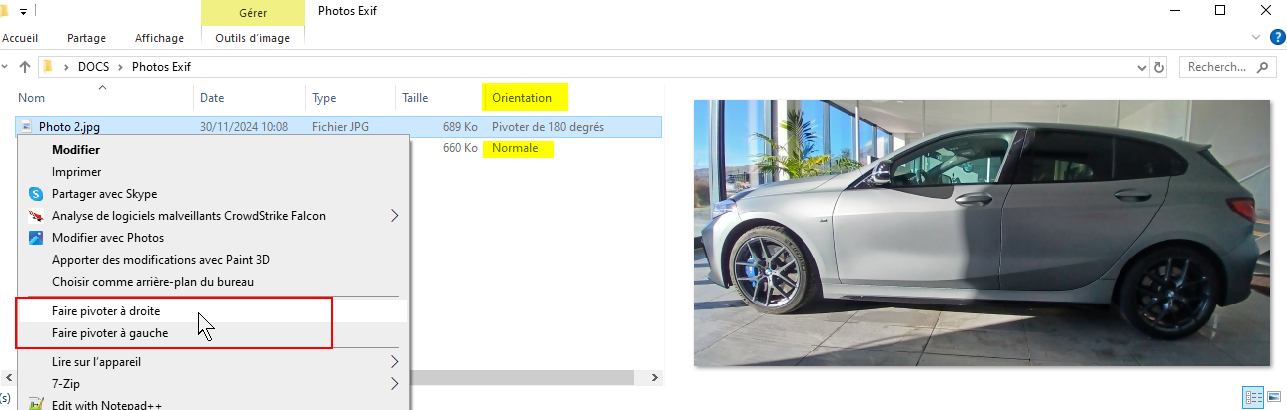
Ouvrez le dossier contenant la photo.
Faites un clic droit sur la photo concernée.
Cliquez sur Pivoter à droite ou Pivoter à gauche jusqu’à obtenir la position normale.
Cette action réécrit le fichier avec la bonne orientation « physique », compatible avec Planet VO².
📷 Exemple
2. Utiliser Paint (Windows)
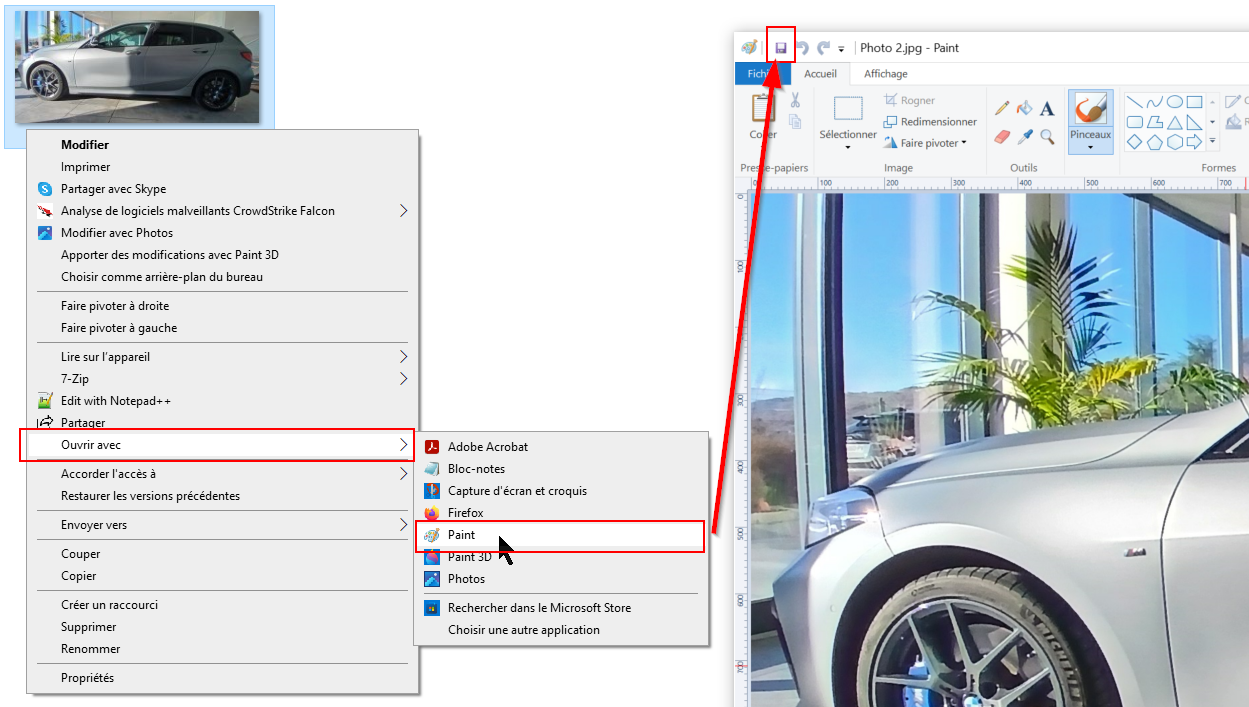
Faites un clic droit sur la photo, puis cliquez sur Ouvrir avec > Paint.
Paint applique automatiquement la rotation pour afficher la photo dans le bon sens.
Si besoin, utilisez les boutons Pivoter dans Paint.
Cliquez sur Fichier > Enregistrer pour enregistrer la nouvelle orientation.
📷 Exemple
Important : Après cette manipulation, réimportez ces photos corrigées dans Planet VO² pour garantir un affichage dans le bon sens.
🚀 Corriger l’orientation de photos déjà présentes dans Planet VO²
Si les photos sont déjà associées à un véhicule dans Planet VO², vous pouvez les faire pivoter depuis l’application mobile Planet VO².
1. Limite de la version Bureau
La version Planet VO² Bureau ne propose pas d’outils pour pivoter les photos.
Il est nécessaire d’utiliser l’application mobile Planet VO² pour corriger l’orientation.
La rotation ne peut pas être réalisée depuis Planet VO² Bureau. Dirigez toujours l’utilisateur vers l’application mobile pour cette opération.
2. Corriger la photo via l’application mobile Planet VO²
Ouvrez l’application mobile Planet VO².
Accédez au stock et recherchez le véhicule concerné.
Ouvrez la fiche véhicule.
Allez dans la section Photos.
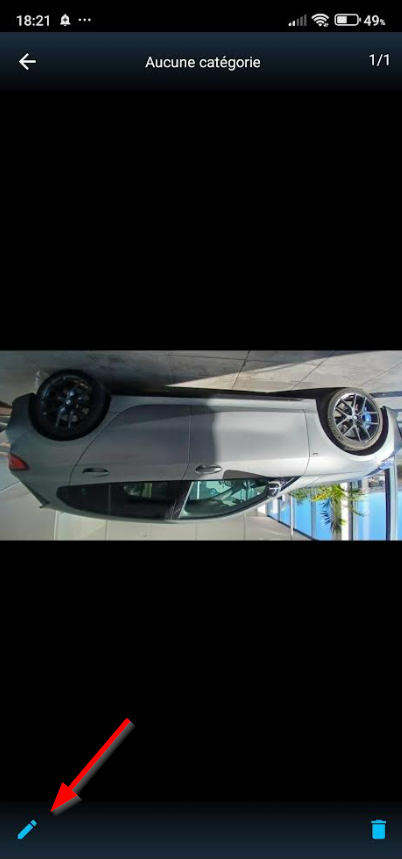
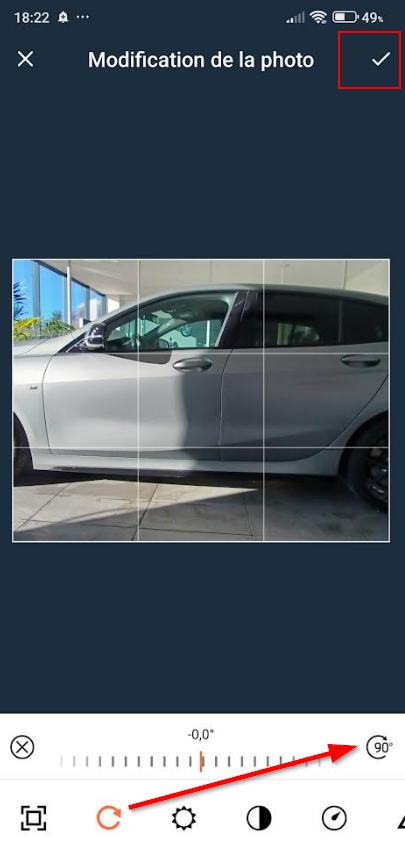
Sur la photo à corriger, utilisez le bouton Rotation 90° (ou équivalent) jusqu’à ce que la photo soit dans le bon sens.
Cliquez sur Enregistrer.
📷 Exemple
📷 Exemple
Les potos ainsi modifiées seront ensuite affichées correctement dans Planet VO² Bureau et dans les interfaces utilisant ces médias.
Important : Pensez toujours à enregistrer après chaque rotation dans l’appli mobile, sinon la correction ne sera pas prise en compte dans Planet VO².
💡 Questions / Réponses
Question | Réponse |
|---|---|
Pourquoi ma photo est correcte dans Windows, mais à l’envers dans Planet VO² ? | Parce que Windows lit la métadonnée d’orientation et redresse la photo à l’affichage, alors que Planet VO² affiche le fichier dans sa position réellement enregistrée. |
Comment vérifier si une photo a une rotation appliquée ? | Dans Windows, passez le dossier en mode Détails, ajoutez la colonne Orientation et contrôlez la valeur (ex. rotation 180°). |
Comment corriger une photo avant de l’importer dans Planet VO² ? | Utilisez le clic droit dans Windows avec les commandes Pivoter à droite / à gauche, ou ouvrez la photo dans Paint, laissez-la se redresser puis enregistrez le fichier avant de l’importer. |
Puis-je pivoter une photo directement dans Planet VO² Bureau ? | Non, la version Planet VO² Bureau ne propose pas d’outil de rotation. Il faut utiliser l’application mobile Planet VO². |
Comment corriger une photo déjà dans la fiche véhicule Planet VO² ? | Ouvrez le véhicule dans l’application mobile Planet VO², allez dans les photos, utilisez la fonction Rotation 90° sur la photo concernée, puis enregistrez les modifications. |