
Créer, mémoriser et éditer une liste personnalisée des véhicules destinées à la vente à marchand.
📖Cet article contient
🗂 Accéder à la liste commerciale et filtrer les véhicules à marchand
Placez-vous dans le menu Rapports.
📷 Visualiser
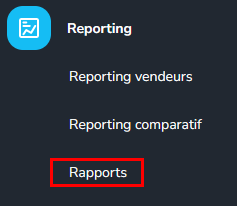
Sélectionnez le document Liste commerciale.
📷Visualiser

Filtrez sur le canal de vente Marchand.
🛠 Personnaliser et sauvegarder une liste de véhicules à marchand
Cliquez sur + de critères pour affiner la sélection et personnaliser la liste grâce aux différents tris disponibles (par exemple : marque, modèle, date d'entrée).
📷Visualiser
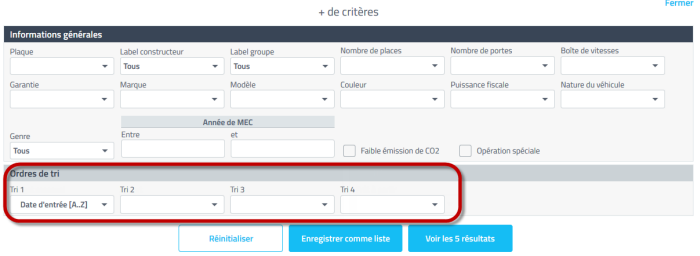
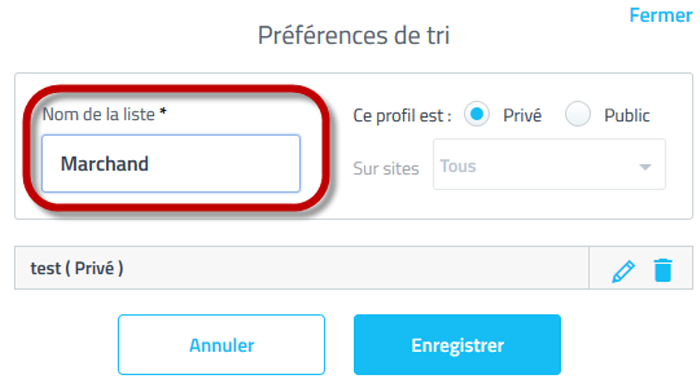
Pour sauvegarder la liste personnalisée, cliquez sur Enregistrer comme liste.
📷Visualiser

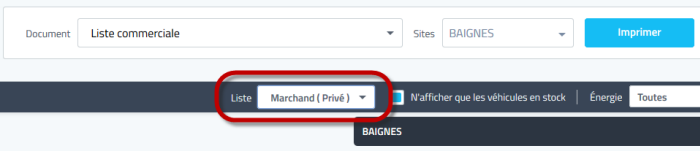
Cette liste sera ensuite automatiquement disponible dans la fenêtre de la liste commerciale pour un accès rapide.
📷Visualiser
🖨 Imprimer la liste commerciale à marchand
Cliquez sur Imprimer pour éditer votre liste commerciale à marchand.
📷Visualiser

❓ Questions fréquentes
Question | Réponse |
|---|---|
Peut-on modifier une liste sauvegardée ? | Oui, vous pouvez éditer une liste sauvegardée en la chargeant et en apportant les modifications nécessaires avant de la réenregistrer. |
Est-il possible d'exporter la liste ? | Non. Pour l'exportation vers d'autres formats (CSV, Excel), des options supplémentaires peuvent être disponibles dans les rapports ou le stock. |