
Personnalisez vos sorties de documents sur Planet VO² en intégrant des fichiers PDF statiques. Cette fonctionnalité permet d’inclure automatiquement vos brochures commerciales ou vos Conditions Générales de Vente (CGV) dans vos impressions et scénarios
📄 Ajouter un document PDF statique
Pour ajouter un document PDF qui sera disponible dans vos impressions et vos scénarios, suivez ces étapes :
Accéder aux paramètres
Rendez-vous dans la section Paramètres de Planet VO², puis placez-vous sur l’onglet Paramétrage des impressions.Ajouter le document PDF
Choisissez votre site : Sélectionnez le site pour lequel vous souhaitez rendre ce document disponible.
Téléversez le document : Utilisez la fonction d’ajout pour sélectionner le fichier PDF depuis votre ordinateur.
Nommer et enregistrer : Donnez un nom clair à votre document et cliquez sur Enregistrer.
📷 Visualiser l’écran
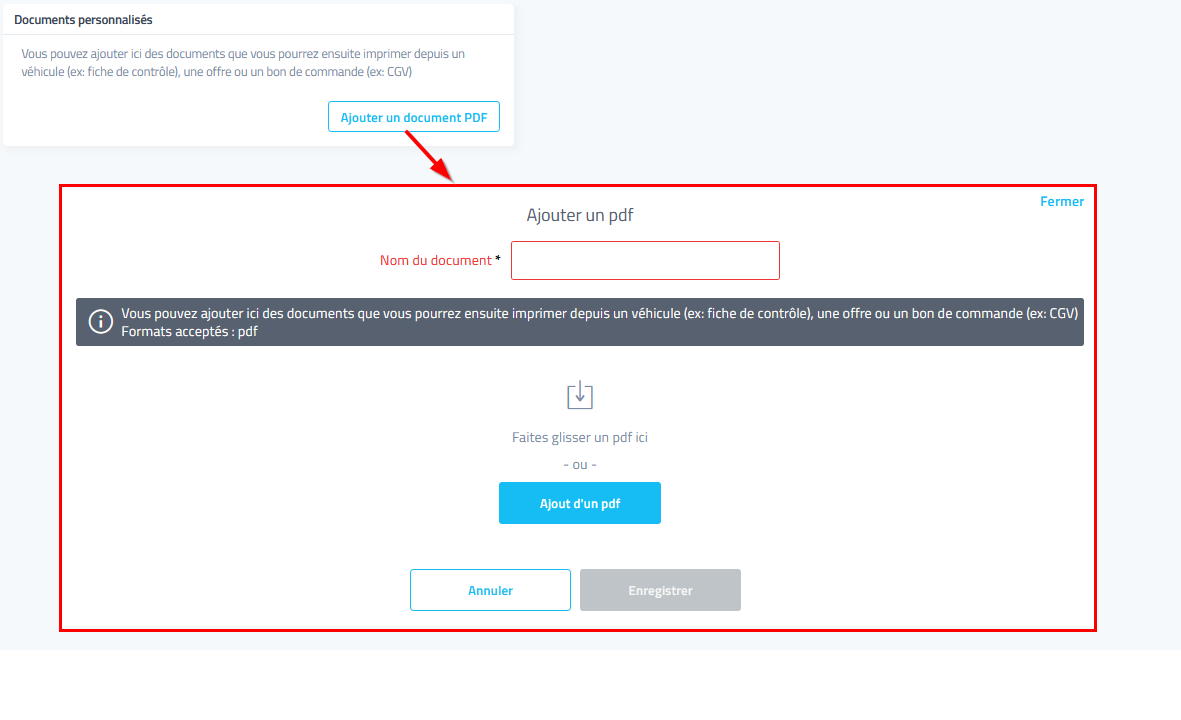
Une fois ces étapes complétées, votre document PDF sera accessible à partir de la fiche véhicule d’occasion (VO), de l’offre, du bon de commande et de l’espace livraison.
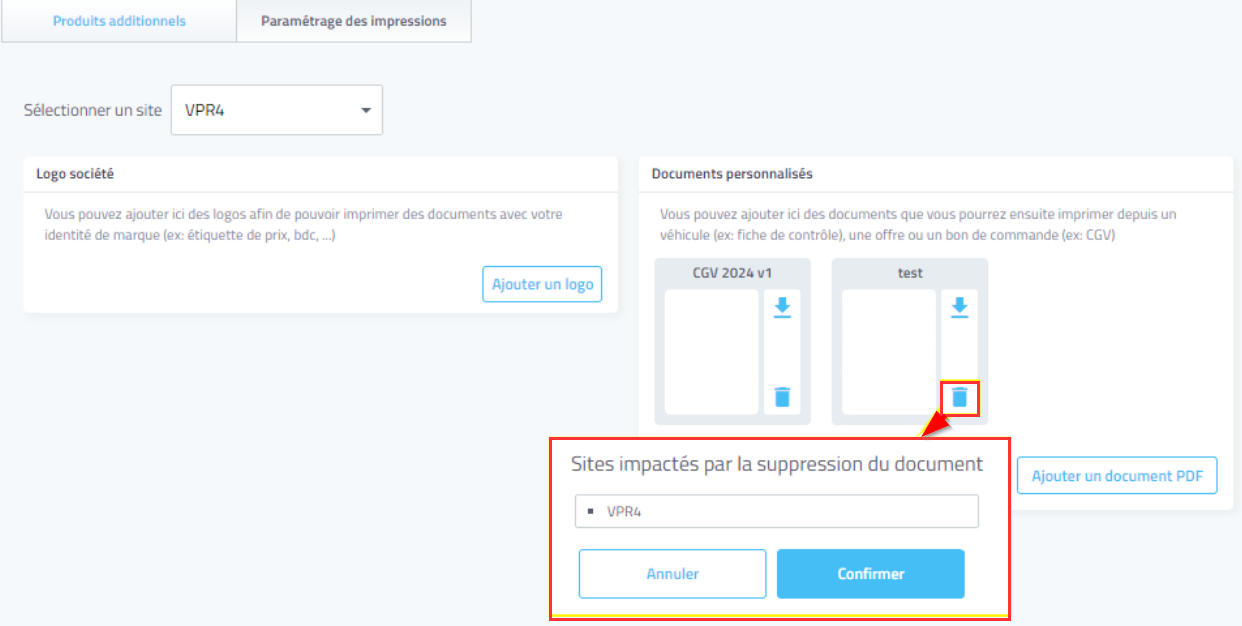
Pour supprimer un document, il vous suffit de cliquer sur l’icône de la corbeille. Un message d’alerte vous informera des points de vente affectés par cette suppression.
📷 Visualiser l’écran
❓ Questions fréquentes
Question | Réponse |
|---|---|
Mon document PDF n’apparaît pas dans les options d’impression. Pourquoi ? | Assurez-vous que le document a bien été enregistré après avoir été téléchargé. |
Puis-je lier ce document à une action automatique ? | Oui, une fois le document ajouté, il peut être intégré dans les scénarios pour être automatiquement inclus lors d’impressions. |