
🎯 Objectif
Paramétrer pour vos collaborateurs sur la plateforme PVO².
Chaque droit peut être activé ou désactivé selon les besoins de l'utilisateur.
Le guide est organisé par thèmes du logiciel PVO².
📷 Visualiser
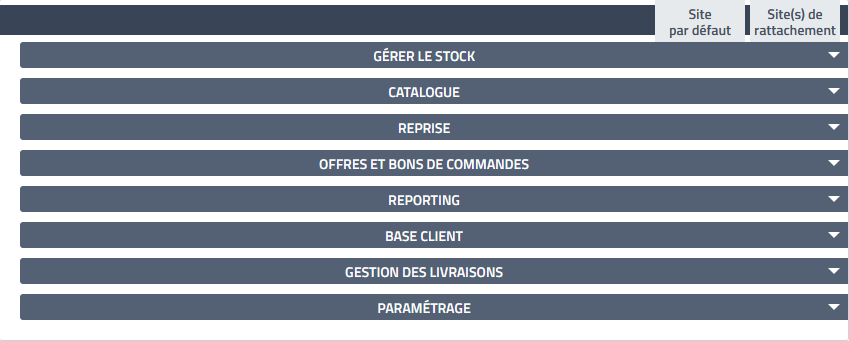
📖Cet article contient
🚗 Gérer le stock
Accéder à la liste stock : si activé, ajoute l'icône dans le menu de gauche PVO² pour afficher la liste stock.
Accéder à la fiche d'information véhicule : si activé, autorise l'utilisateur à ouvrir la fiche VO et consulter les données.
Rediriger les résultats de recherche de véhicule vers la fiche d'information de stock : si désactivé, l'utilisateur est redirigé vers le catalogue.
Afficher le prix d'achat du véhicule et Afficher la marge du véhicule : si désactivé, l'utilisateur ne peut voir les informations d'achat et la marge du véhicule.
Modifier les canaux et prix de ventes : si activé, l'utilisateur peut activer et indiquer où modifier le prix de vente dans l'onglet canaux et prix d'annonce de la fiche VO.
Modifier les informations du véhicule : si désactivé, la fiche véhicule est grisée, l'utilisateur peut juste consulter.
Droit à la valorisation Résiduelle : si activé, l'utilisateur peut obtenir les valeurs PREVAR Argus®.
Ajouter et modifier les photos de présentations et de dommages : si activé, l'utilisateur peut ajouter, modifier l'ordre, supprimer des photos.
Renseigner les frais de remise en état : si activé, l'utilisateur peut renseigner les frais de remise en état, indiquer l'état de préparation dans l'onglet Expertise et FRE sur la fiche VO.
Visualiser et commencer la contre-expertise : si activé, l'utilisateur peut visualiser et commencer la contre-expertise via le menu, nécessite d'avoir le droit activé.
Indiquer le véhicule "Prêt à partir" : si activé, donne accès au tag Prêt à partir de l'onglet atelier de la fiche VO.
Ajouter des documents au véhicule : si activé, l'utilisateur peut ajouter des documents dans l'onglet Documents associés de la fiche VO.
Visualiser l'activité commerciale du véhicule : si activé, l'utilisateur peut consulter l'historique des modifications dans l'onglet activé de la fiche VO.
Imprimer les documents véhicules : si activé, l'utilisateur peut utiliser le menu d'impression de la fiche VO.
Importer / Exporter des véhicules depuis un DMS : si activé, l'utilisateur est habilité à importer les VO du DMS à partir de la liste stock, le bouton importer est disponible.
Ajout de véhicule manuellement : si activé, l'utilisateur peut créer des véhicules au statut Estimation de reprise, Prévision rentrée, Stock, Immobilisé, Cours livraison, Livré.
Rattacher un ou des véhicules à un label : si activé, l'utilisateur est habilité à designer un label sur la fiche VO, voir guide du label.
Exporter le stock vers un fichier XLS / CSV : si activé, l'utilisateur peut exporter la sélection VO.
Modification de véhicule en rafale : si activé, l'utilisateur peut modifier en rafale les véhicules, voir guide de la modification en rafale.
Suppression d'un véhicule : si activé, l'utilisateur est habilité à supprimer le VO à partir de la fiche VO.
Cote en rafale : si activé, l'utilisateur peut valoriser une sélection de véhicules.
📄 Rapports
Cahier (achats, entrées, livraisons) : si activé, l'utilisateur peut imprimer et exporter le document.
Édition des marges : si activé, l'utilisateur peut imprimer et exporter le document.
Historique des prix de vente : si activé, l'utilisateur peut imprimer et exporter le document.
Liste commerciale : si activé, l'utilisateur peut imprimer le document.
Liste confidentielle : si activé, l'utilisateur peut imprimer le document.
Liste des véhicules en stock avec les valeurs Argus : si activé, l'utilisateur peut imprimer et exporter le document.
Dépréciation du stock : si activé, l'utilisateur peut imprimer et exporter le document.
Suivi des remises effectuées : si activé, l'utilisateur peut imprimer et exporter le document.
📦 Catalogue
Accès au catalogue : si activé, ajoute l'icône dans le menu de gauche PVO².
Fonctionnalités vendeur dans le catalogue : si activé, ajoute la déclaration d'essai, envoyer un mail, et l'impression des documents sur la fiche VO catalogue. Ajoute la fonction d'impression de la liste commerciale.
🔄 Reprise
Accéder aux fonctionnalités de reprise : si activé, ajoute l'icône dans le menu de gauche PVO².
Visualiser et modifier les reprises des autres utilisateurs (sur les sites visibles par l'utilisateur) : si activé, l'utilisateur est habilité à voir et modifier toutes les reprises.
Créer une estimation de reprise : si activé, l'utilisateur peut créer une fiche VO reprise.
Saisir les frais de remise en état : si activé, l'utilisateur peut renseigner les frais de remise en état.
📝 Offres et bons de commande
Accéder à mes offres et bons de commande : si activé, ajoute l'icône dans le menu de gauche PVO².
Accéder à toutes les offres et bons de commande en lecture : si activé, l'utilisateur peut visualiser toutes les offres et bons de commande des collaborateurs sur les sites visibles par son compte.
Accéder à toutes les offres et bons de commande en lecture et écriture : si activé, l'utilisateur peut modifier toutes les offres et bons de commande des collaborateurs sur les sites visibles par son compte.
Création d'une offre : si activé, l'utilisateur est habilité à créer une offre.
Création d'un bon de commande : si activé, l'utilisateur peut transformer son offre en bon de commande, dans le cas inverse seul un compte habilité peut transformer l'offre en bon de commande.
Clôturer un bon de commande : si activé, l'utilisateur peut clôturer ses bons de commande, dans le cas inverse seul un compte habilité avec le droit Accéder à toutes les offres en lecture et écriture peut clôturer le bon de commande.
📊 Reporting
Accès au Reporting comparatif : si activé, ajoute l'icône dans le menu de gauche PVO².
Accès au Reporting/Reporting composition du Stock : si activé, ajoute l'accès au reporting composition du stock.
Accès au Reporting/Reporting de la performance commerciale : si activé, ajoute l'accès au reporting performance commerciale.
Accès au reporting synthétique sur l'application mobile : si activé, ajoute l'accès au reporting synthétique de l'application mobile.
👥 Base client
Consulter la base client : si activé, ajoute l'icône dans le menu de gauche PVO² et autorise l'affichage liste des clients.
Créer des clients : si activé, l'utilisateur peut créer une fiche client.
Envoyer un mail au client depuis PlanetVO² : si activé, l'utilisateur est habilité à envoyer un mail à partir des différents menus de PVO², fiche VO, offres et BDC, catalogue de vente, fiche client, etc.
Exporter la liste des clients : si activé, l'utilisateur est habilité à extraire la liste des clients au format Excel ou CSV.
🚚 Gestion des livraisons
Consulter les livraisons en cours (menu livraison) : si activé, affiche l'icône livraison dans le menu de gauche PVO², et affiche les livraisons. Le droit Accéder à mes offres et bons de commande doit être accordé à l'utilisateur pour afficher les commandes.
Gérer les livraisons : si activé, l'utilisateur peut traiter les commandes et déplacer les commandes dans les bannettes.
⚙ Paramétrage
Accès au paramétrage de PVO² : si activé, affiche l'icône livraison dans le menu de gauche PVO².
Gestion des FRE : si activé, ajoute la gestion du catalogue des FRE.
Gestion des labels groupe : si activé, ajoute le paramétrage des labels.
Paramétrage des options du logiciel : si activé, ajoute le paramétrage du comportement logiciel.
Paramétrage des enchères : si activé, ajoute la configuration de la passerelle enchérisseur.
Paramétrage des garanties : si activé, ajoute la gestion des garanties pièces et main d'œuvre, activation ou désactivation des garanties.
Paramétrage des imports DMS : si activé, ajoute la vue sur les paramétrages de l'interface DMS, les paramètres de l'interface sont administrés par le support technique PVO².
Paramétrage des listes déroulantes : si activé, ajoute la gestion des Civilités, du Mode de paiement, des Motifs d'immobilisation, des Organismes de financement, des Types de financement, de la Condition de paiement, des emplacements.
Paramétrage des notifications : si activé, l'utilisateur peut paramétrer les différentes notifications et les utilisateurs concernés.
Paramétrage des objectifs sur le stock et la performance commerciale : si activé, l'utilisateur peut paramétrer les objectifs stock et définir la performance commerciale.
Paramétrage des produits additionnels : si activé, l'utilisateur peut gérer les produits et frais additionnels.
Paramétrage des regroupements : si activé, l'utilisateur peut paramétrer les regroupements des sites et des plaques.
Paramétrage des sites : si activé, l'utilisateur peut changer les informations qui composent la société, téléphone, adresse, raison sociale, Siret, etc.
Accès à la liste des utilisateurs et configuration du parcours de validation : si activé, l'utilisateur peut paramétrer le workflow de validation des reprises et ventes.
Gestion des utilisateurs avancée : si activé, l'utilisateur devient responsable administrateur du logiciel et peut gérer tous les droits de tous les utilisateurs.
Paramétrage des valeurs Argus : si activé, l'utilisateur peut définir les valeurs Argus® à afficher dans les différents écrans de PVO².
Paramétrage du calcul de l'âge du véhicule en stock : si activé, l'utilisateur peut définir la méthode du calcul du nombre de jours de stock de la fiche VO.
Paramétrage du calcul du délai de vente : si activé, l'utilisateur peut définir la méthode du calcul du nombre de jours de détention des VO, définir le parcours de mise en vente.
Paramétrage des parcours de prise photos : si activé, l'utilisateur peut paramétrer le parcours prise de photos.
Paramétrage du prix de revient : si activé, l'utilisateur peut paramétrer le prix de revient et la marge.
Paramétrage des impressions : si activé, l'utilisateur peut ajouter des documents statiques et des logos.
Questions / Réponses
Questions | Réponses |
|---|---|
Quels droits permettent d'ajouter des documents à un véhicule ? | Le droit Ajouter des documents au véhicule permet d'ajouter des documents dans l'onglet "Documents associés" de la fiche VO. |
Comment activer la gestion des livraisons ? | Il faut activer le droit Consulter les livraisons en cours (menu livraison) pour afficher l'icône livraison et les livraisons dans le menu de gauche PVO². |
Quel droit donne accès à la modification en rafale des véhicules ? | Le droit Modification de véhicule en rafale permet de modifier en rafale les véhicules. |
Comment paramétrer les notifications pour les utilisateurs ? | Il faut activer le droit Paramétrage des notifications pour paramétrer les différentes notifications et les utilisateurs concernés. |
Quel droit permet de gérer tous les droits des utilisateurs ? | Le droit Gestion des utilisateurs avancée permet à l'utilisateur de devenir responsable administrateur du logiciel et de gérer tous les droits de tous les utilisateurs. |