
Garantissez la fiabilité de vos rapports d'activité sur PVO². Ce guide vous explique comment modifier le collaborateur associé à un bon de commande, même après sa clôture ou sa facturation, afin d'assurer un suivi précis des performances de vos équipes et une attribution correcte des commissions.
🚗 Étapes pour affecter une vente à un vendeur
Affecter une vente à un vendeur, après la clôture du bon de commande, est un processus simple qui garantit la bonne attribution des commissions et le suivi de l'activité commerciale.
Accédez à l’onglet LIVRAISONS.
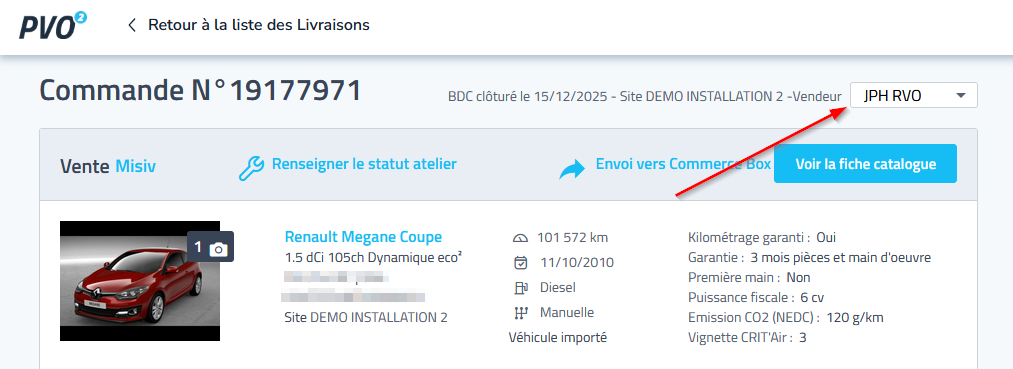
C'est dans cette section que vous retrouverez l'ensemble des bons de commande clôturés.Dans la liste des commandes, cliquez sur le bon de commande spécifique pour lequel vous souhaitez modifier le vendeur.
Cela ouvrira les détails du bon de commande.Sur le bon de commande, sélectionnez le nom du vendeur actuel.
Une liste déroulante vous permettra de choisir un autre vendeur parmi ceux enregistrés dans votre système.Après avoir sélectionné le nouveau vendeur, assurez-vous de cliquer sur Enregistrer pour valider la modification.
La commande sera alors officiellement liée au vendeur choisi.
❓ Questions fréquentes
Question | Réponse |
|---|---|
Peut-on modifier le vendeur après la facturation ? | Oui, la procédure est la même, même après la facturation, tant que le bon de commande est accessible et modifiable dans le menu Livraisons. |
Est-ce que le changement de vendeur affecte les stocks ? | Non, la modification du vendeur n'a aucune incidence sur la gestion des stocks. Elle concerne uniquement l'attribution de la vente. |
Est-ce que le Référentiel Argus est impacté ? | Non, le changement de vendeur sur un bon de commande n'a aucun impact sur les informations issues du Référentiel Argus® relatives au véhicule. |