

Cet article va vous expliquer comment optimiser votre gestion de véhicules grâce à la nouvelle liste de stock PVO², conçue pour une lisibilité accrue.
Cette interface intègre des filtres performants, un système de tri par date ou prix, et des indicateurs visuels pour le statut Argus®.
Apprenez à manipuler les actions en masse, à exporter vos données vers un DMS et à identifier rapidement vos véhicules pour gagner en productivité.
📖 Cet article contient :
🔍 Filtrer et trier la sélection de véhicules.
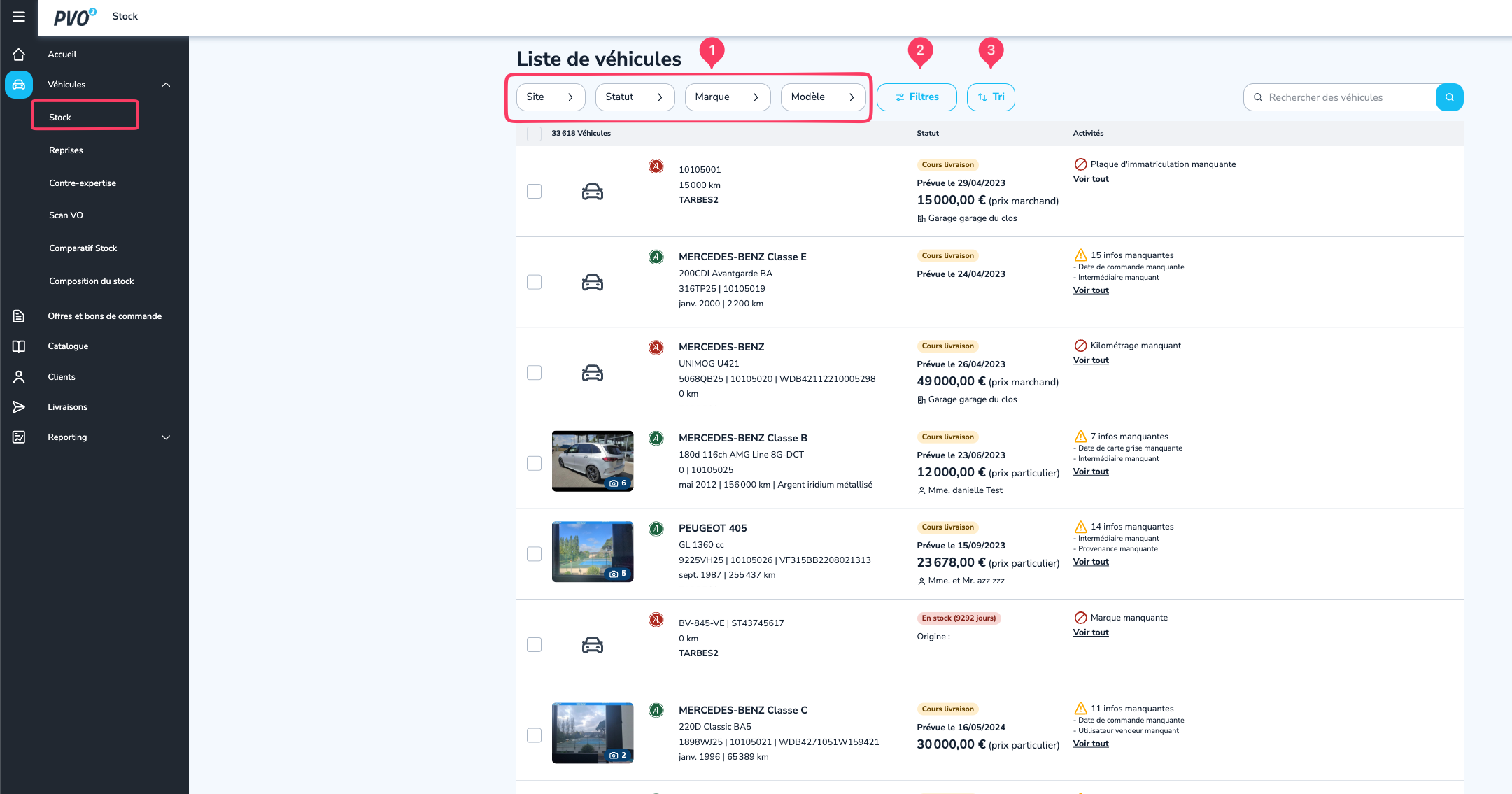
L'entête de la liste de stock a été repensée pour faciliter la recherche de vos véhicules automobiles.
Profitez d'une gamme d'outils puissants pour personnaliser votre affichage selon vos besoins.
a) Utiliser les filtres :
Les filtres les plus courants sont disponibles en accès direct en haut de page. (repère 1)
Les critères plus spécifiques sont regroupés dans le menu déroulant Filtres. (repère 2)
b) Trier la liste :
Un système de tri vous permet d'organiser l'affichage selon vos priorités. (repère 3) Vous pouvez reclasser la sélection selon les critères suivants :
Date (d'entrée ou de modification)
Kilométrage
Prix
Énergie
Genre
Consultez cet article pour connaitre tous les Utiliser les filtres et tris dans PVO².
🟢 Comprendre les indicateurs visuels et statuts.
La nouvelle interface utilise un code couleur précis pour vous informer instantanément sur la conformité du véhicule par rapport au référentiel Argus®.
Les pastilles Argus®
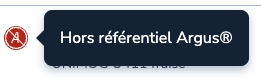
Une pastille marquée de la lettre A indique le niveau de correspondance avec le référentiel Argus® et une popin s’affiche en survolant cette dernière :
Couleur de la pastille | Signification |
|---|---|
| Le véhicule correspond parfaitement au référentiel. |
| Le véhicule est rapproché du référentiel, mais une ou plusieurs caractéristiques diffèrent. |
| Le véhicule n'est pas référencé. |


Statut du véhicule et contre-expertise
Code couleur de statut : chaque bandeau de véhicule cite le statut actuel (ex: en stock, livré) et utilise un code couleur spécifique pour le différencier visuellement.
Accès contre-expertise : pour les véhicules identifiés en situation de "prévision de rentrée", un lien d'accès direct à la contre-expertise est disponible sur la ligne du véhicule.
⚙ Effectuer des actions unitaires et en masse.
En bas de page, une barre d'actions vous permet de gérer les entrées et sorties.
Des options supplémentaires apparaissent lorsque vous sélectionnez des véhicules.
Actions générales (pied de page)
Ces actions sont disponibles en permanence pour la gestion quotidienne :

Importer des données depuis un DMS de gestion
Exporter vers un DMS de gestion.
Créer un véhicule en reprise (parcours rapide ou long).
Créer un véhicule (parcours rapide ou long)
Actions en masse (depuis une sélection VO) Lorsque vous cochez plusieurs véhicules dans la liste, de nouvelles fonctionnalités s'activent pour traiter le lot :

Mettre au label
Modifier les véhicules en masse.
Coter à l’achat
Valoriser à la vente
Exporter la sélection au format Excel ou CSV / Exporter la sélection vers un DMS.
Imprimer des documents par lot.
❓ Questions fréquentes.
Question | Réponse |
|---|---|
Pourquoi mon véhicule a-t-il une pastille Argus orange ? | Cela signifie que le véhicule est rapproché du référentiel Argus®, mais qu'il existe des différences sur certaines caractéristiques techniques ou options. |
Comment exporter uniquement certains véhicules vers Excel ? | Cochez les cases à gauche des véhicules concernés dans la liste. La barre d'actions en bas de page affichera alors l'option Exporter au format Excel ou CSV. |
Où trouver les filtres qui ne sont pas affichés en haut de page ? | Cliquez sur le bouton Filtres dans l'en-tête de la liste. Cela déploiera la liste complète des critères de tri disponibles. |