
Cet article a pour objectif de vous présenter en détail la fenêtre de création d’une nouvelle facture dans le logiciel Cardiff. Vous découvrirez les différentes zones de la fenêtre, les fonctionnalités principales, ainsi que les étapes pour renseigner efficacement chaque onglet. Ce guide vous aidera à prendre en main la création de factures et à optimiser votre utilisation de Cardiff.
Cet article contient
🗂 Présentation générale de la fenêtre de création de facture
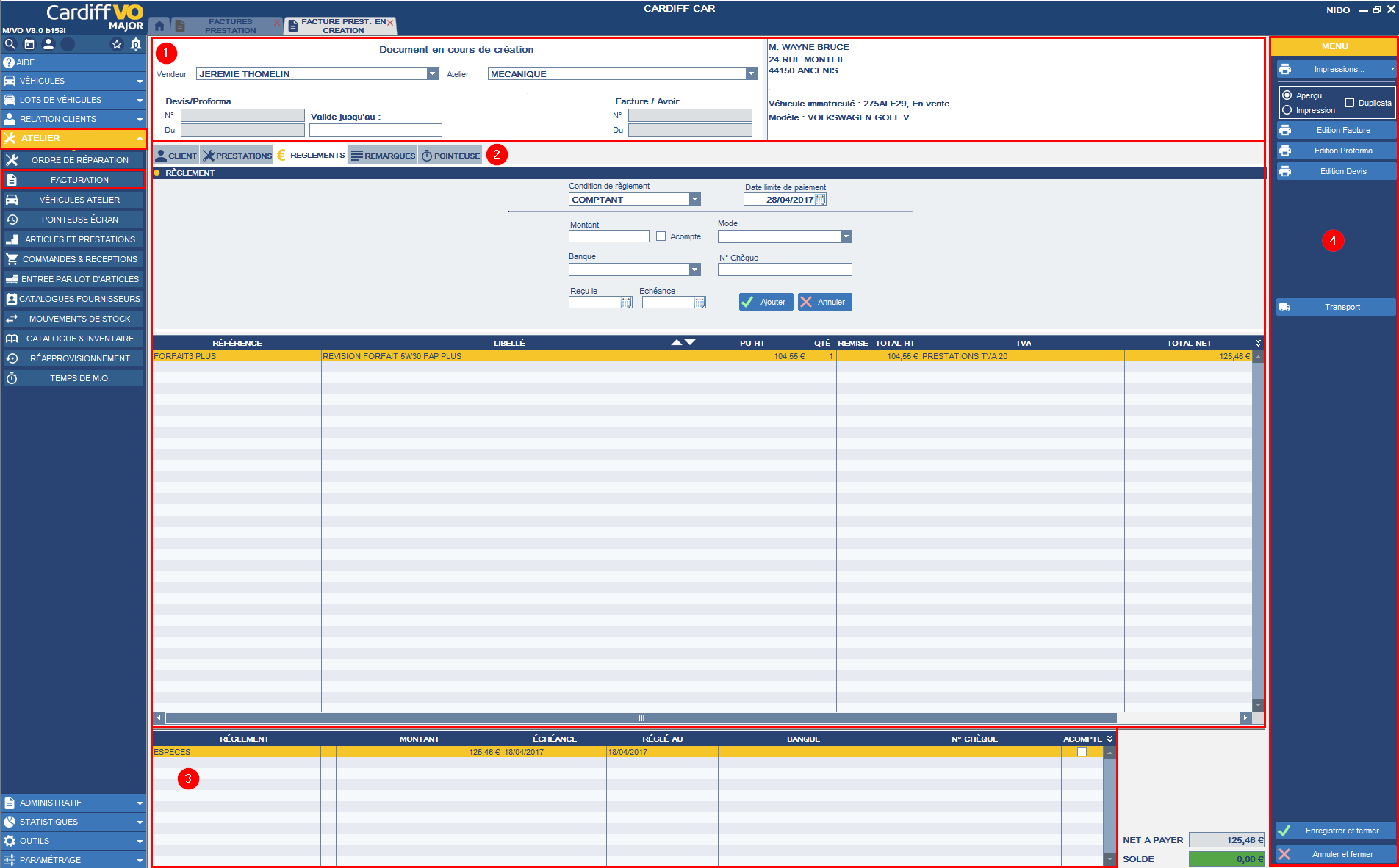
La fenêtre de création d’une nouvelle facture dans Cardiff se compose de plusieurs zones essentielles :
Zone d’informations récapitulatives : Affiche le nom du salarié à l’origine de la facture, le numéro de facture, le nom du client et le véhicule concerné par la prestation.
Zone des onglets : Permet d’accéder aux différentes étapes de création du document (Client, Prestation, Règlements, Remarques, Pointeuse).
Zone des règlements : Gère les modalités de paiement.
Menu d’action : Propose principalement l’édition et l’impression de la facture de prestation.
👤 Onglet Client
L’onglet Client est divisé en deux sous-menus :
Titulaire : Saisissez les informations de civilité du client. Si vous sélectionnez un client déjà enregistré pour une vente de véhicule d’occasion (VO), il vous sera proposé de choisir le véhicule lié à cette vente.

Son Véhicule : Vous pouvez créer un nouveau véhicule atelier ou sélectionner un véhicule déjà vendu provenant de votre stock VO.

🛠 Onglet Prestation
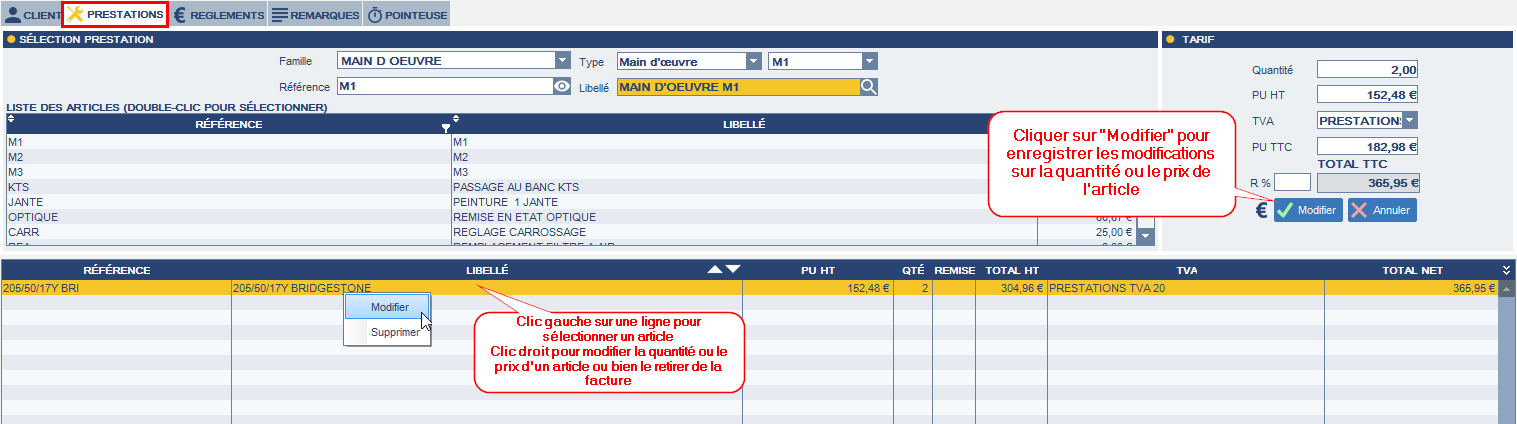
Cet onglet vous permet d’ajouter les articles et prestations à facturer :
Recherche d’articles et prestations : Trouvez rapidement les éléments à ajouter à votre ordre de réparation (O.R.).
Saisie des quantités et des prix : Indiquez la quantité, modifiez le prix d’achat ou de vente si nécessaire, puis cliquez sur "Ajouter" pour valider l’ajout. Par défaut, le prix affiché est celui défini lors de la création de l’article ou prestation.
Liste des articles/prestations : Visualisez l’ensemble des éléments qui seront facturés au client.
💳 Onglet Règlements
Cet onglet permet de gérer les modalités de paiement de la facture. Vous pouvez y saisir les informations relatives aux règlements effectués ou à venir.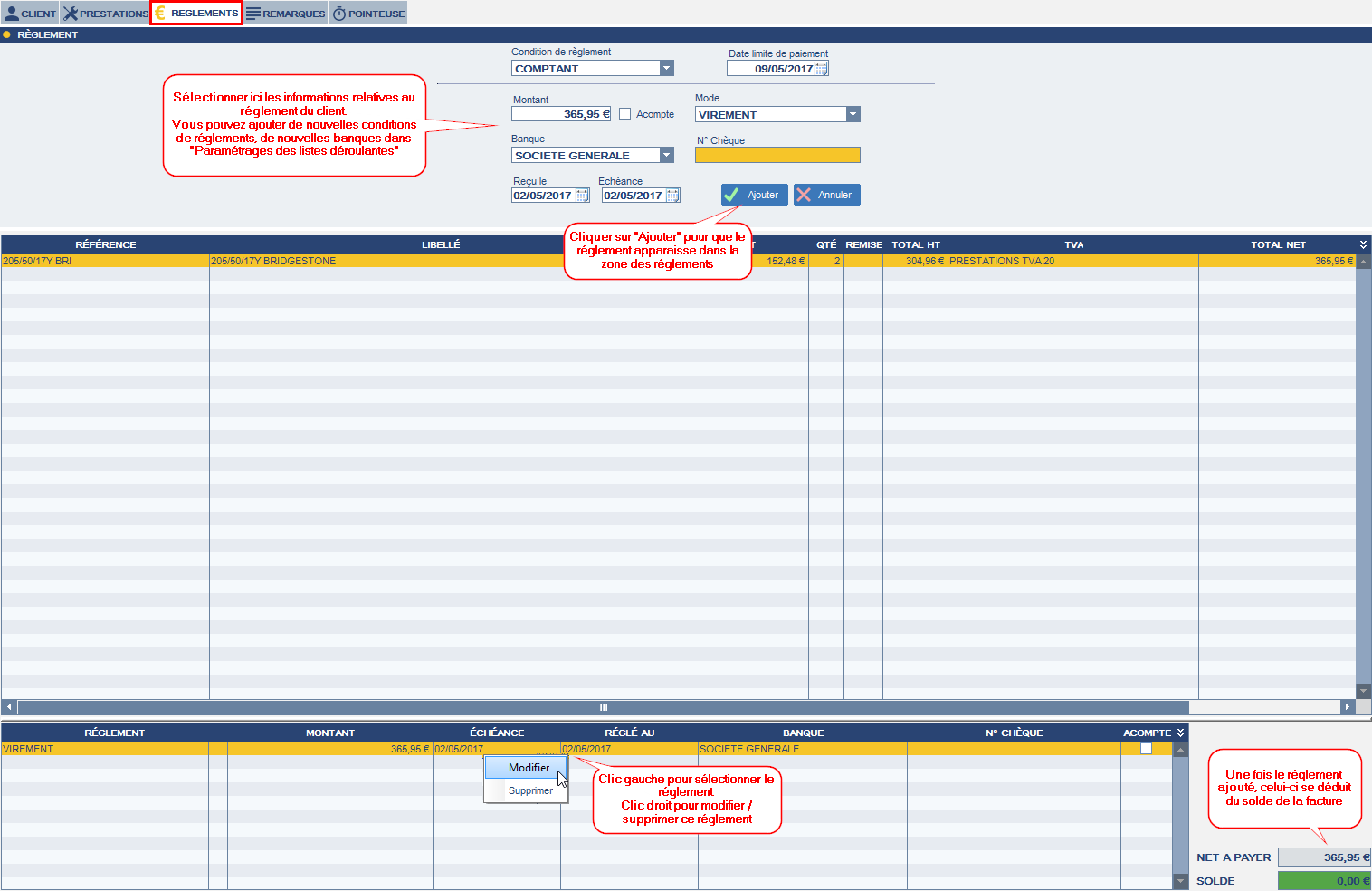
📝 Onglet Remarques
Utilisez cet onglet pour ajouter des commentaires ou des informations complémentaires concernant la facture ou la prestation réalisée.
⏱ Onglet Pointeuse
Cet onglet est dédié à la gestion du temps passé sur la prestation, permettant de suivre précisément les interventions réalisées.
🖨 Menu d’édition et d’impression
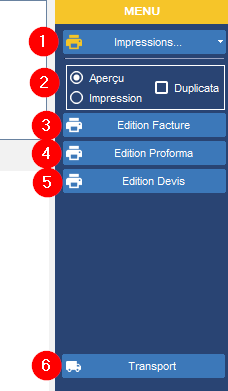
Le menu d’action, situé à droite de la fenêtre, propose plusieurs fonctionnalités :
Impression des Conditions Générales de Vente (ou bon d’annulation de commande)
Aperçu ou impression du document : Si l’option "Duplicata" est cochée, la mention apparaîtra sur la Facture, Proforma ou Devis.
Génération d’une Facture de Prestations
Génération d’une Facture Proforma
Génération d’un Devis
Création d’un Bon de Transport
❓ Questions / Réponses
Question | Réponse |
|---|---|
Comment sélectionner un véhicule déjà vendu pour un client ? | Dans l’onglet Client, sous-menu "Son Véhicule", choisissez un véhicule de votre stock VO. |
Peut-on modifier le prix d’un article lors de la création de la facture ? | Oui, dans l’onglet Prestation, vous pouvez ajuster le prix d’achat ou de vente de l’article. |
Où ajouter des remarques spécifiques à la facture ? | Dans l’onglet Remarques, saisissez vos commentaires ou informations complémentaires. |
Comment générer un duplicata de facture ? | Cochez l’option "Duplicata" dans le menu d’édition avant d’imprimer ou d’exporter le document. |
À quoi sert l’onglet Pointeuse ? | Il permet de suivre le temps passé sur chaque prestation réalisée. |