
Cet article vous guide pour annuler un transfert d’écritures comptables dans Cardiff, afin de pouvoir réexporter ces écritures en cas de problème (erreur d’import, perte de fichier, etc.). Cette opération est essentielle pour rendre à nouveau disponibles les écritures dans l’interface comptable.
Cet article contient
Réexporter des écritures déjà intégrées dans votre logiciel de comptabilité peut générer des doublons. Pensez à sauvegarder votre comptabilité avant toute manipulation.
🔄 Annuler un transfert d’écritures comptables
Voici la procédure détaillée pour annuler un transfert d’écritures comptables dans Cardiff :
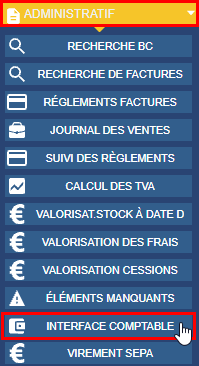
Accédez à l’interface comptable :
Rendez-vous dans le menu ADMINISTRATIF puis sélectionnez INTERFACE COMPTABLE.📷 voir la capture d’écran
Ouvrez l’administration :
Cliquez sur le bouton en bas de l’écran.
Choisissez l’action à réaliser :
Dans la partie supérieure de l’écran Administration comptable, cochez Annulation Transfert.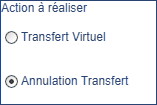
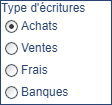
Sélectionnez le type d’écritures :
Choisissez le type d’écritures transférées à annuler.Remarque : L’annulation ne peut se faire que pour un seul type d’écritures à la fois. Répétez l’opération pour chaque type si besoin.
Indiquez l’intervalle de dates :
Saisissez la période durant laquelle le transfert à annuler a été effectué.
Lancez la recherche :
Cliquez sur pour afficher les écritures exportées pendant la période sélectionnée.
Affinez la recherche si besoin :
Si les écritures affichées ne correspondent pas à votre recherche, modifiez les critères et relancez la recherche.Sélectionnez les écritures à annuler :
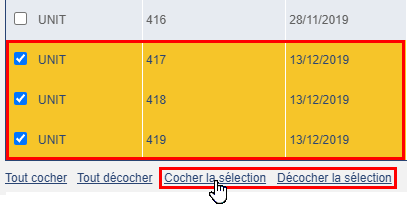
Cochez les écritures une par une
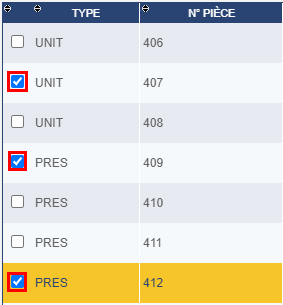
Ou utilisez les liens Tout cocher / Tout décocher en bas de l’écran

Ou sélectionnez plusieurs lignes puis cliquez sur Cocher la sélection / Décocher la sélection.
Annulez le transfert :
Cliquez sur le bouton Annuler Transfert en bas de l’écran.
Confirmez l’annulation :
Validez la demande d’annulation du transfert.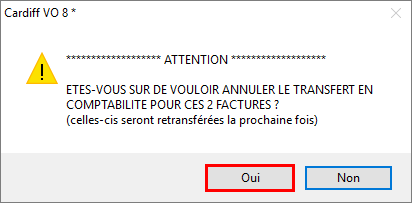
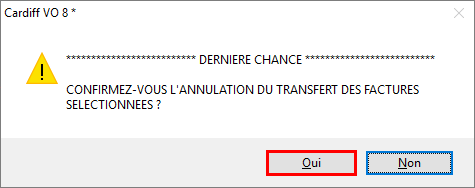
Vérifiez la disponibilité des écritures :
Fermez l’écran Administration comptable. Les écritures sont de nouveau visibles et exportables dans l’interface comptable.
❓ Questions fréquentes
Question | Réponse |
|---|---|
Que faire si j’ai déjà importé les écritures dans mon logiciel de comptabilité ? | Avant de réexporter, supprimez les écritures concernées dans votre logiciel de comptabilité pour éviter les doublons. |
Puis-je annuler plusieurs types d’écritures en une seule opération ? | Non, l’annulation doit être faite type par type. Répétez la procédure pour chaque type d’écriture. |
Que faire si je ne retrouve pas les écritures à annuler ? | Vérifiez et ajustez les critères de recherche (type, dates) puis relancez la recherche. |
L’annulation du transfert supprime-t-elle les écritures ? | Non, elle les rend simplement à nouveau disponibles pour un nouvel export. |
Dois-je sauvegarder ma comptabilité avant d’annuler un transfert ? | Oui, il est fortement recommandé de réaliser une sauvegarde avant toute manipulation. |