
Accéder et modifier les informations du siège social de votre entreprise dans le logiciel PlanetVO².
Législation : les coordonnées du siège figurent sur le bon de commande si l'établissement vendeur n'est pas le siège social.
En quelques étapes simples, mettez à jour la raison sociale, le SIRET et autres informations essentielles.
📖Cet article contient
🛠 Accéder au Paramétrage
Dans le menu principal PVO², cliquez sur la section Paramétrages.
Sélectionnez l'onglet Fiche d'identité du site.
🏢 Choisir le point de vente
Dans la liste des sites proposés, sélectionnez le point de vente concerné.
📍 Localiser les Coordonnées du siège
Faire défiler la page jusqu'à trouver l'encadré Coordonnées du siège.
Cliquez sur le bouton Modifier les coordonnées du siège. Un volet s'affiche alors.

✏ Renseigner les informations
Complétez les champs requis :
Voir l’image.
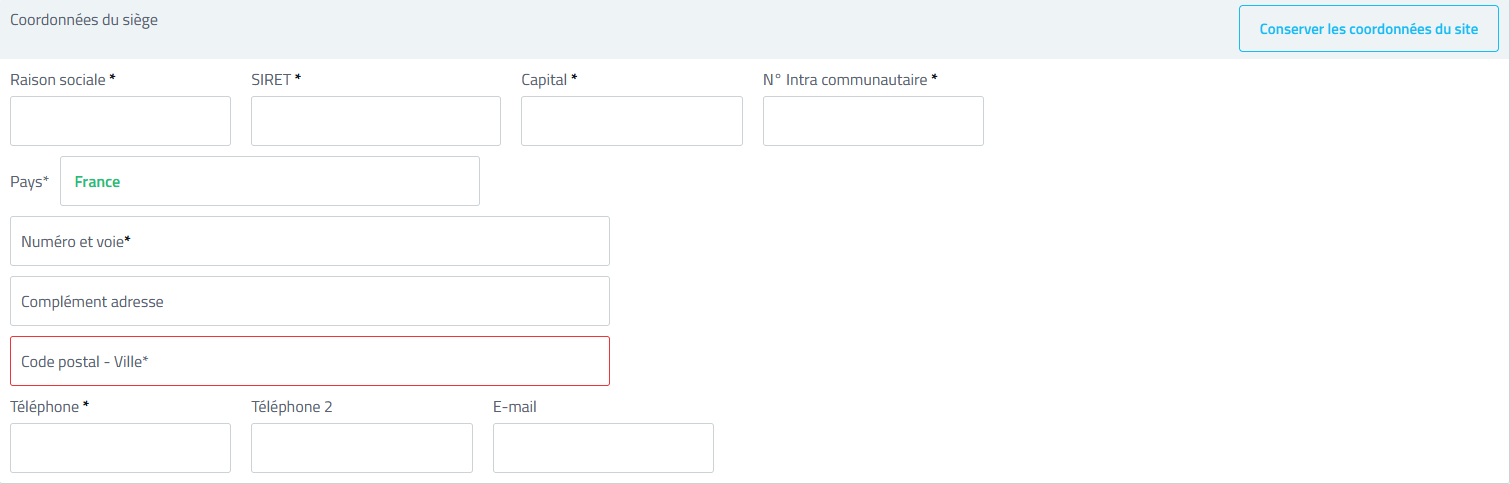
Raison sociale
SIRET
Capital
Numéro intracommunautaire
Pays
Numéro
Voie
Complément d'adresse
Code postal
Téléphone
Téléphone 2
Email
Une fois les informations saisies, cliquez sur le bouton Enregistrer pour mémoriser les données.
❓ Questions / Réponses
Questions | Réponses |
|---|---|
Où trouver la section pour modifier les coordonnées du siège ? | Dans le menu principal PVO², section Paramétrages, onglet Fiche d'identité du site. |
Que faire si le point de vente n'est pas le siège social ? | Les coordonnées du siège doivent figurer sur le bon de commande. |
Quels champs doivent être complétés lors de la modification ? | Raison sociale, SIRET, Capital, Numéro intracommunautaire, Pays, Numéro, Voie, Complément d'adresse, Code postal, Téléphone, Téléphone 2, Email. |
Comment enregistrer les modifications ? | Cliquez sur le bouton Enregistrer après avoir saisi les informations. |
Que se passe-t-il après avoir cliqué sur "Modifier les coordonnées du siège" ? | Un volet s'affiche permettant de renseigner les informations du siège. |