
🎯 Objectif
Cet article explique comment mettre à jour PlanetVO² à partir des informations du DMS via l’import.
Cette action, réalisée quotidiennement, permet d'actualiser en masse les informations de votre stock de véhicules, vous offrant un gain de temps considérable.
Suivez les étapes pour importer efficacement vos données et maintenir votre logiciel PVO² à jour.
📚 Cet article contient :
💻 Accéder à la fonction d'importation
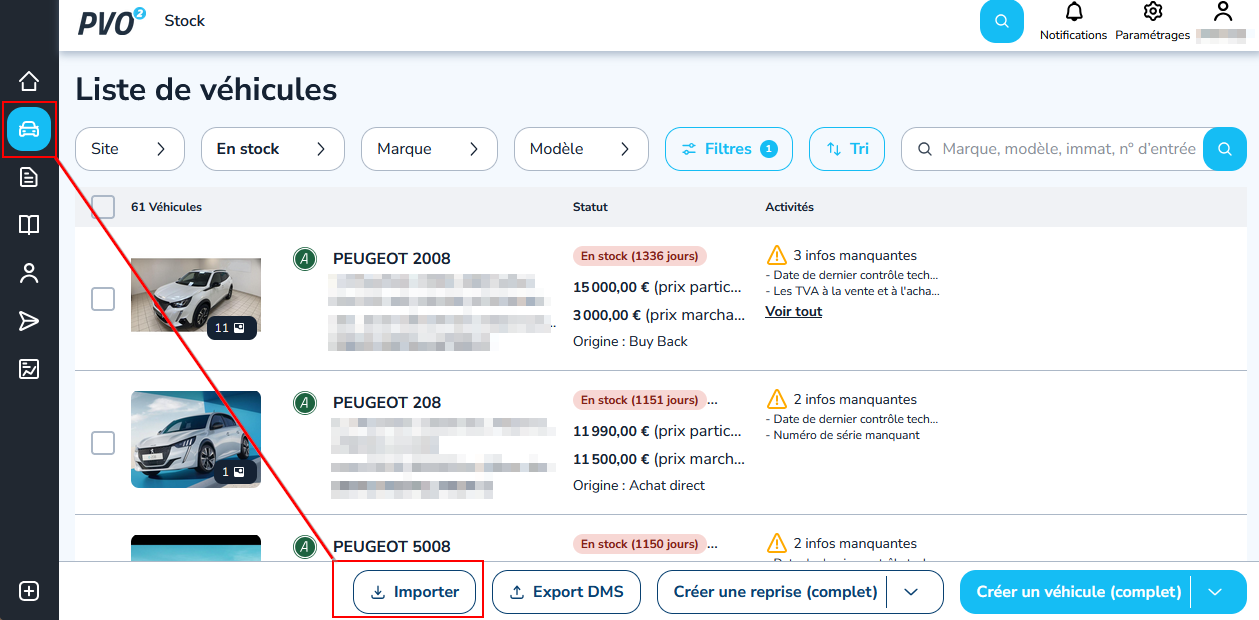
Dans le menu Véhicules Stock, cliquez sur le bouton Importer.
📷 Voir l’image.
🗂 Sélectionner la configuration DMS et le fichier
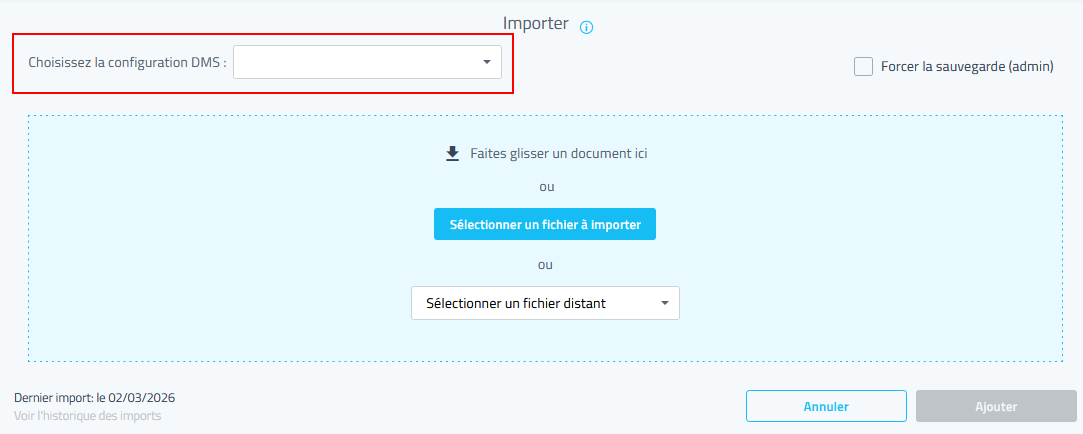
Si votre DMS est paramétré, choisissez sa configuration dans la liste.
Sélectionnez ou faites glisser le fichier d'import préalablement généré par votre DMS.
Cliquez sur Ajouter.
📷 Voir l’image.
⚠ Vérification du filtrage
Si, après avoir cliqué sur Ajouter, une fenêtre de filtrage intitulée "Souhaitez-vous importer les véhicules des sites suivants ?" apparaît :
Stoppez immédiatement l'intégration.
Contactez le support PVO².
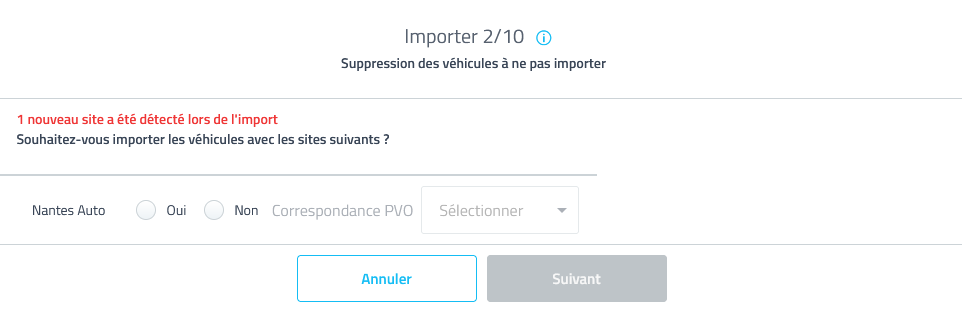
Important : Cette situation indique un risque d'importer des véhicules provenant d'un autre point de vente dans votre stock.
🔗 Associer les correspondances de données
Cette étape cruciale permet de traduire correctement les informations du DMS vers les fiches véhicules PVO².
Renseignez attentivement toutes les correspondances demandées avant de passer à l'étape suivante.
Pour vous aider à effectuer les correspondances :
Le type d'information reçu du DMS est indiqué.
La valeur spécifique communiquée par le DMS pour ce champ est affichée.
Vous devez choisir la correspondance PVO² appropriée dans la liste déroulante.
📷 Voir l’image.
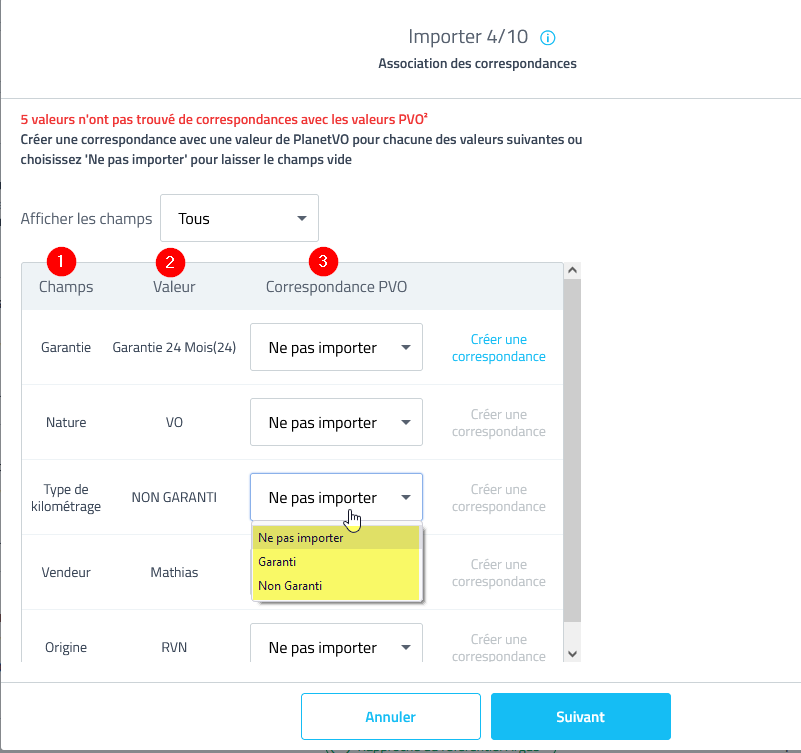
Exemple : Si le DMS indique une valeur de "kilométrage non garanti", la correspondance PVO² doit être "non garanti".
Si aucune correspondance ne correspond à la valeur du DMS, sélectionnez l'option "ne pas importer".
📄 Consulter le rapport d'import
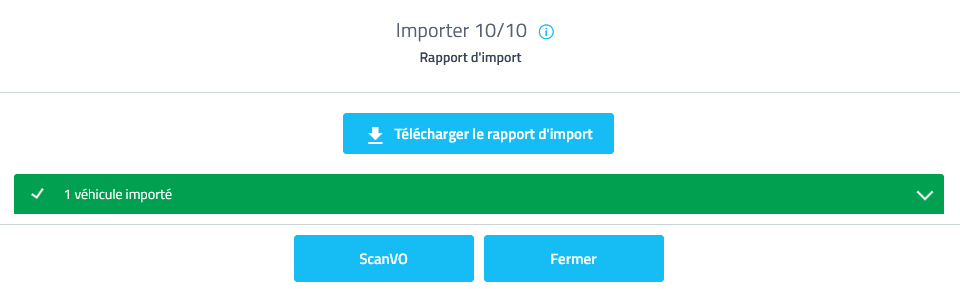
Une fois l'import terminé, un rapport détaillé s'affiche, vous informant du succès de l'opération et des éventuelles erreurs.
📷 Voir l’image.
🕒 Visualiser l'historique des imports
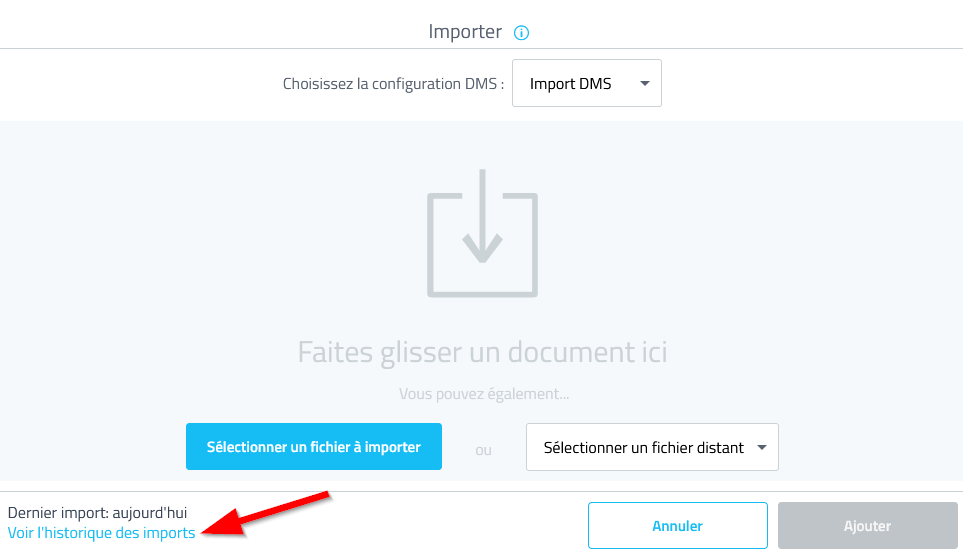
Vous pouvez consulter l'historique de tous les imports réalisés en cliquant sur le bouton dédié.
📷 Voir l’image.
❓ Questions / Réponses
Questions | Réponses |
|---|---|
Comment accéder à la fonction d'importation dans PVO² ? | Dans le menu Véhicules Stock, cliquez sur le bouton Importer. |
Que faire si une fenêtre de filtrage apparaît lors de l'import ? | Stoppez immédiatement l'intégration et contactez le support PVO². |
Comment associer les correspondances de données entre le DMS et PVO² ? | Renseignez toutes les correspondances demandées, en choisissant la valeur PVO² appropriée dans la liste déroulante. |
Où consulter le rapport d'import après l'opération ? | Un rapport détaillé s'affiche automatiquement à la fin de l'import. |
Comment accéder à l'historique des imports ? | Cliquez sur le bouton dédié pour consulter l'historique de tous les imports réalisés. |