
Exporter une sélection de véhicules depuis le stock PVO² vers votre DMS (Dealer Management System). Cette fonctionnalité permet de transférer efficacement les informations de véhicules pour une gestion centralisée dans votre DMS.
📖Cet article contient
🚗 Exporter une sélection de véhicules vers le DMS
Pour exporter un ou plusieurs véhicules de votre stock vers votre DMS, suivez ces étapes :
Naviguez vers le menu Stock.
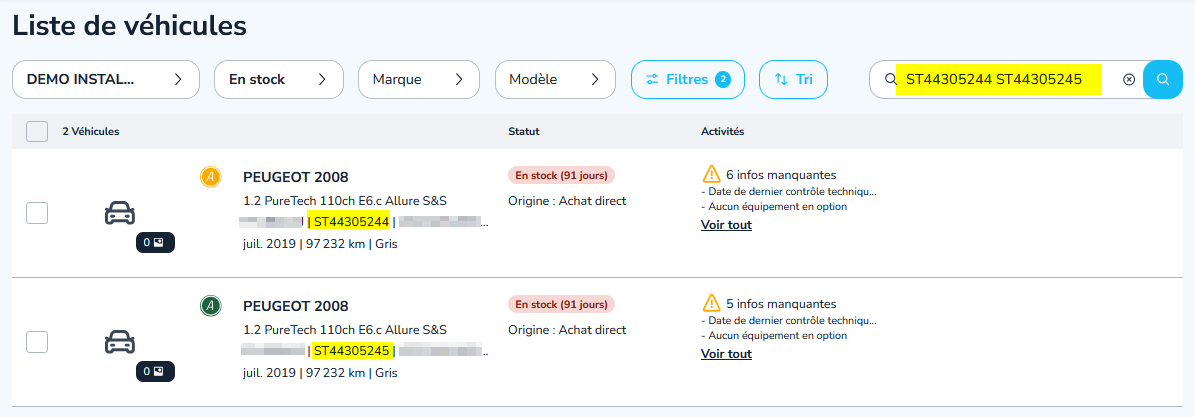
Affiner la sélection des VO souhaitée, à l'aide des filtres.
📷 Visualiser

Astuce : Vous pouvez également utiliser la barre de recherche pour trouver des références de type, des numéros de dossier ou des immatriculations spécifiques. Séparez chaque critère par un espace.
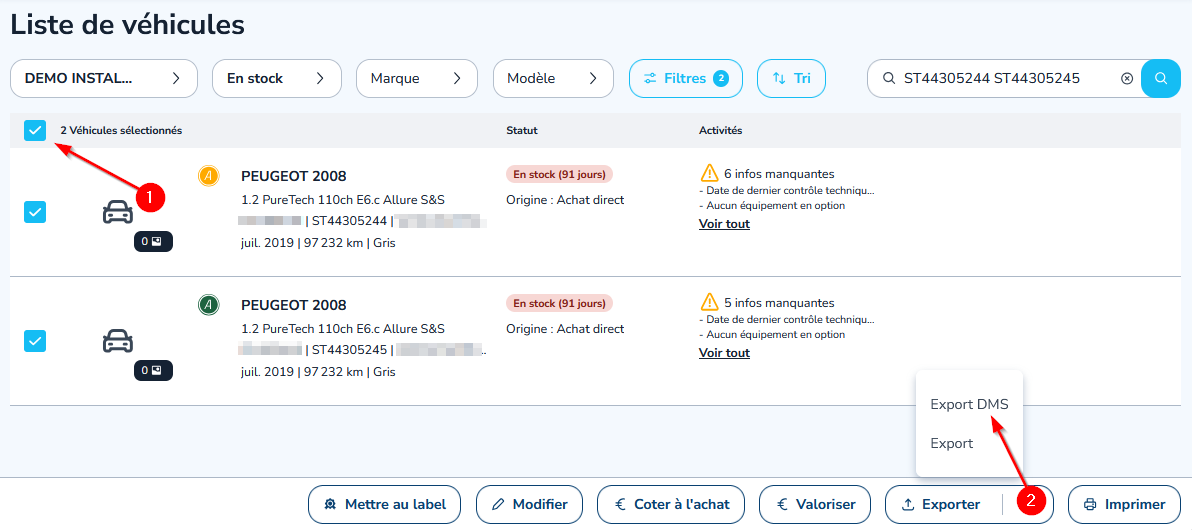
Cochez la sélection VO.
Sélectionnez export DMS dans la liste.
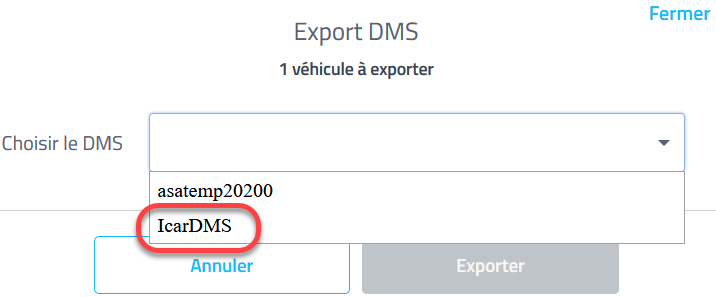
📦 Module d'export
Sélectionnez votre DMS dans la liste des DMS proposés et confirmez votre choix.
📷 Visualiser
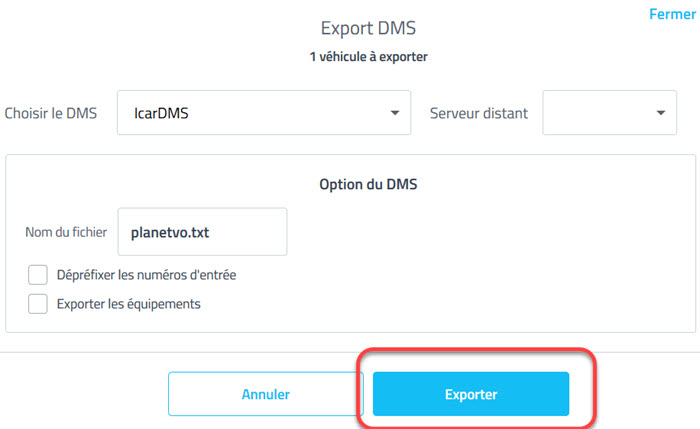
Ne modifiez pas le nom du fichier dans les paramètres d'export.
Cliquez sur Exporter. Un fichier sera téléchargé sur votre poste.
Ouvrez votre DMS et réalisez un import de données avec ce fichier.
📷 Visualiser
❓ Questions fréquentes
Question | Réponse |
|---|---|
Mon DMS n'est pas dans la liste. Que faire ? | Contactez l'assistance PVO² pour vérifier la compatibilité et, éventuellement, ajouter votre DMS à la liste. |
Pourquoi ne puis-je pas exporter si j'ai déjà un export/import automatique ? | L'exportation automatique assure la synchronisation pour vous, rendant cette action inutile. |
Puis-je modifier le fichier exporté avant de l'importer dans mon DMS ? | Non, il est fortement recommandé de ne pas modifier le nom du fichier ou son contenu pour garantir un import correct et sans erreurs dans votre DMS. |