
Cet article vous guide à travers le processus d'impression des documents associés à un label de groupe ou de constructeur pour un véhicule dans le logiciel.
Vous apprendrez à préparer la fiche véhicule, à sélectionner le bon label et la garantie, puis à imprimer les documents correspondants.
📖 Cet article contient
📝 Préparer la fiche de renseignement du véhicule
Pour pouvoir utiliser les documents du label, vous devez d'abord vérifier que les conditions du label sont respectées, comme la marque, le kilométrage et l'année du véhicule.
Assurez-vous également que la fiche de renseignement du véhicule est bien remplie.
Ouvrez la fiche du véhicule concerné.
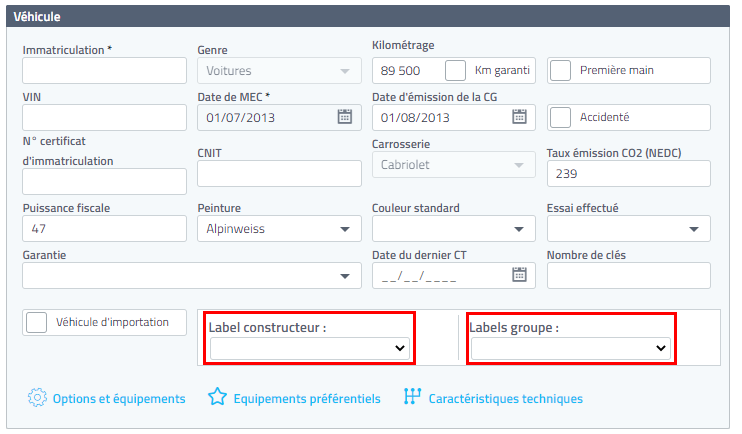
Dans le menu déroulant, sélectionnez le label souhaité (constructeur ou groupe).
🖨 Imprimer les documents du label
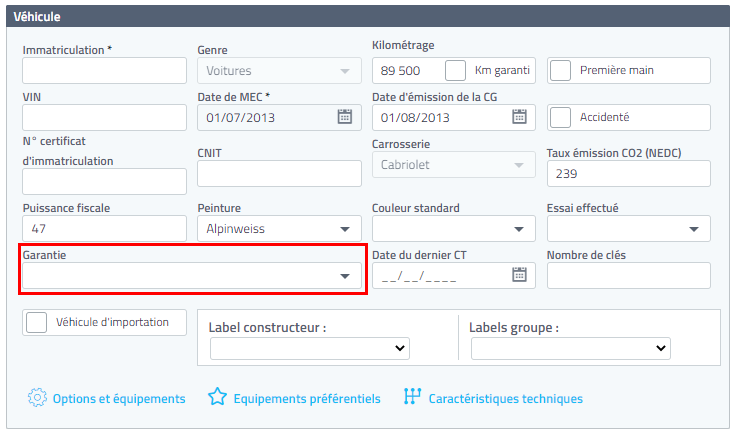
Sélectionnez la garantie souhaitée.
Cliquez sur le bouton Enregistrer en bas de l'écran.
Cliquez ensuite sur le bouton Imprimer en bas de l'écran.
Dans la fenêtre qui s'ouvre, cliquez sur l'onglet Documents pour retrouver les documents imprimables liés au label.
Note :
Les documents constructeurs sont affichés en bleu.
Les documents de groupe sont affichés en vert.
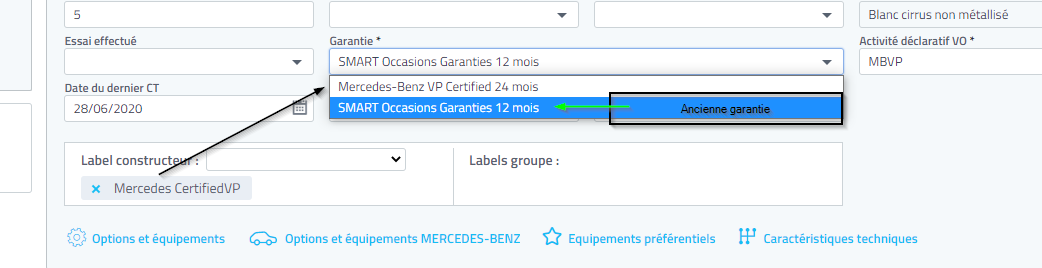
Si un label est déjà sélectionné sur la fiche véhicule et que vous en choisissez un autre, pensez à mettre à jour la garantie en sélectionnant celle qui correspond au nouveau label.
❓ Questions / Réponses
Question | Réponse |
|---|---|
Pourquoi mes documents ne s'impriment-ils pas ? | Vérifiez que vous avez bien cliqué sur Enregistrer après avoir sélectionné le label et la garantie. |
Que se passe-t-il si les conditions du label ne sont pas respectées ? | Le logiciel ne vous permettra pas de sélectionner le label ou d'imprimer les documents correspondants, ou un message d'erreur s'affichera. Vous devrez modifier la fiche du véhicule pour qu'elle respecte les critères. |