
L'importation d'un fichier CSV dans Excel est essentielle pour visualiser correctement votre stock de véhicules (plus de 1000) exporté depuis le logiciel PVO².
Assurer une ouverture sans erreurs de caractères et un tableau préformaté et exploitable pour l'analyse de vos données de gestion automobile.
📖Cet article contient
📝 Étapes pour Importer et Charger un Fichier CSV
Suivez ces instructions pour ouvrir votre export CSV de stock et garantir l'affichage correct des caractères spéciaux (accents, symboles) :
Ouvrez un nouveau classeur Excel.
Sélectionnez l’onglet Données dans le bandeau supérieur d’Excel.
Cliquez sur le bouton À partir d’un fichier texte/CSV (ou Obtenir des données → À partir d’un fichier → À partir d’un fichier texte/CSV selon votre version d’Excel).
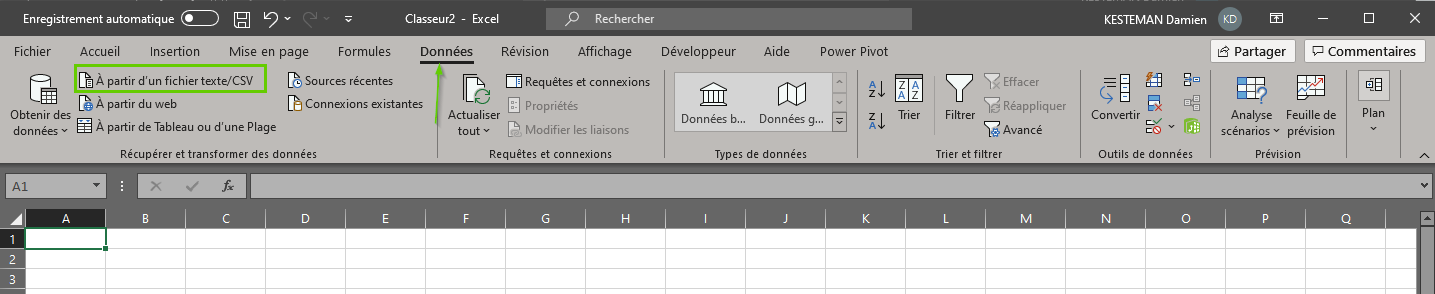
Localisez et ouvrez le fichier CSV que vous avez exporté précédemment depuis PVO².
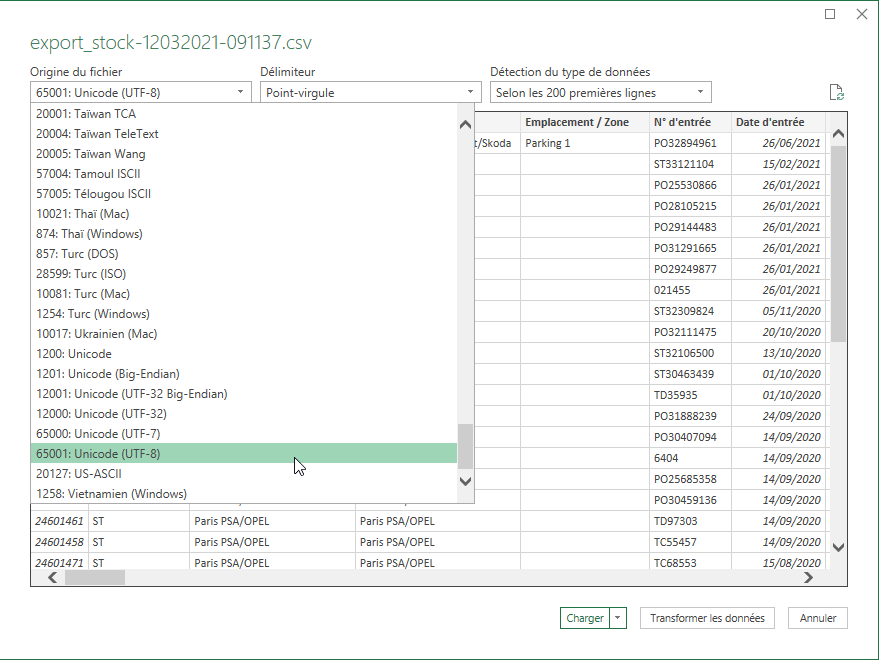
Dans la fenêtre d’aperçu de données qui s’affiche, modifiez le champ Origine du fichier :
Sélectionnez la valeur 65001 : Unicode (UTF-8) (cette étape est cruciale pour éviter les erreurs d’affichage des caractères).
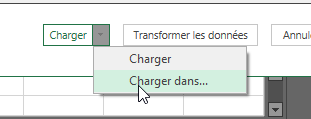
Cliquez sur la flèche à côté du bouton Charger et sélectionnez l’option Charger dans....
Dans la fenêtre Charger dans, choisissez l’option Tableau (pour faciliter le tri et le filtrage) et cliquez sur OK.
Votre tableau de stock véhicules est maintenant chargé sans erreurs de caractères. Il est préformaté avec des en-têtes filtrés, prêt pour votre travail d’analyse et de gestion des données.
❓ Questions fréquentes
Question | Réponse |
|---|---|
Pourquoi mes accents s'affichent-ils mal ? | C'est généralement dû à un problème d'encodage. Vous devez impérativement choisir 65001 : Unicode (UTF-8) à l'étape 5 lors de l'importation. |
Puis-je importer directement avec un double-clic ? | Non recommandé. Un double-clic ouvre le fichier en utilisant les paramètres par défaut d’Excel, ce qui cause souvent des erreurs de mise en page et d’encodage. Utilisez la procédure d’Importation de données (onglet Données). |
L’importation est-elle différente pour les fichiers de moins de 1000 véhicules ? | Pour les petits exports, nous recommandons le format Excel (.xlsx) pour un chargement instantané. Le format CSV est la solution privilégiée pour les gros volumes de stock automobile (>1000) en raison de sa légèreté. |