
Réaliser vos démarches administratives en ligne avec votre prestataire TMS à partir de la fonctionnalité MiSIV dans PVO².
📖 Cet article contient :
🛠 Prérequis pour configurer MiSIV
Contacter votre prestataire TMS pour obtenir vos codes de connexion MiSIV. Seul TMS est habilité à vous fournir ces informations.
Pour demander l'activation de la fonctionnalité MiSIV pour votre compte :
⚙ Configurer MiSIV dans PVO²
Accédez aux paramètres de PVO² une fois l'activation confirmée par le support.
Visualiser l’image
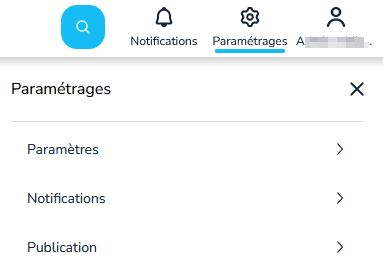
Placez-vous sur l'onglet Fiche d'identité du site.
Visualiser l’image

Sélectionnez votre site dans la liste des sites configurés.
Visualiser l’image

Renseignez les codes TMS (identifiant et mot de passe) dans les champs dédiés à MiSIV.
Visualiser l’image

Ne pas activer le Mode DEMO, ce mode est réservé au support TMS et empêche l'enregistrement de vos transactions MiSIV.

Terminez le paramétrage en cliquant sur le bouton enregistrer.
❓ Questions fréquentes
Questions | Réponses |
|---|---|
Où trouver mes codes de connexion MiSIV ? | Contactez votre prestataire TMS. Seul TMS est habilité à vous communiquer ces informations. |
Que faire si le Mode DEMO est activé par erreur ? | Décochez immédiatement la case Mode DEMO pour que vos transactions MiSIV soient correctement enregistrées. |
Qui contacter en cas de problème lors de l'activation ? | Contactez l'assistance PVO² pour toute question concernant l'activation de la fonctionnalité. |
📖 Articles suggérés