
🎯 Objectif
Cet article explique comment ajouter et personnaliser vos documents standards en intégrant votre propre logo.
Cela améliore l'apparence de vos documents en y ajoutant une touche professionnelle.
Pour l'intégration des logos de labels et de constructeurs, nous vous invitons à contacter directement le support PVO².
📚 Cet article contient :
🖼 Ajouter votre logo
Pour commencer à personnaliser vos documents, vous devez d'abord télécharger votre logo dans le système.
Accédez à la section Paramètres de votre application.
Cliquez sur l'onglet Paramétrage des impressions.
Dans la zone Logos, cliquez sur le bouton Ajouter un logo.
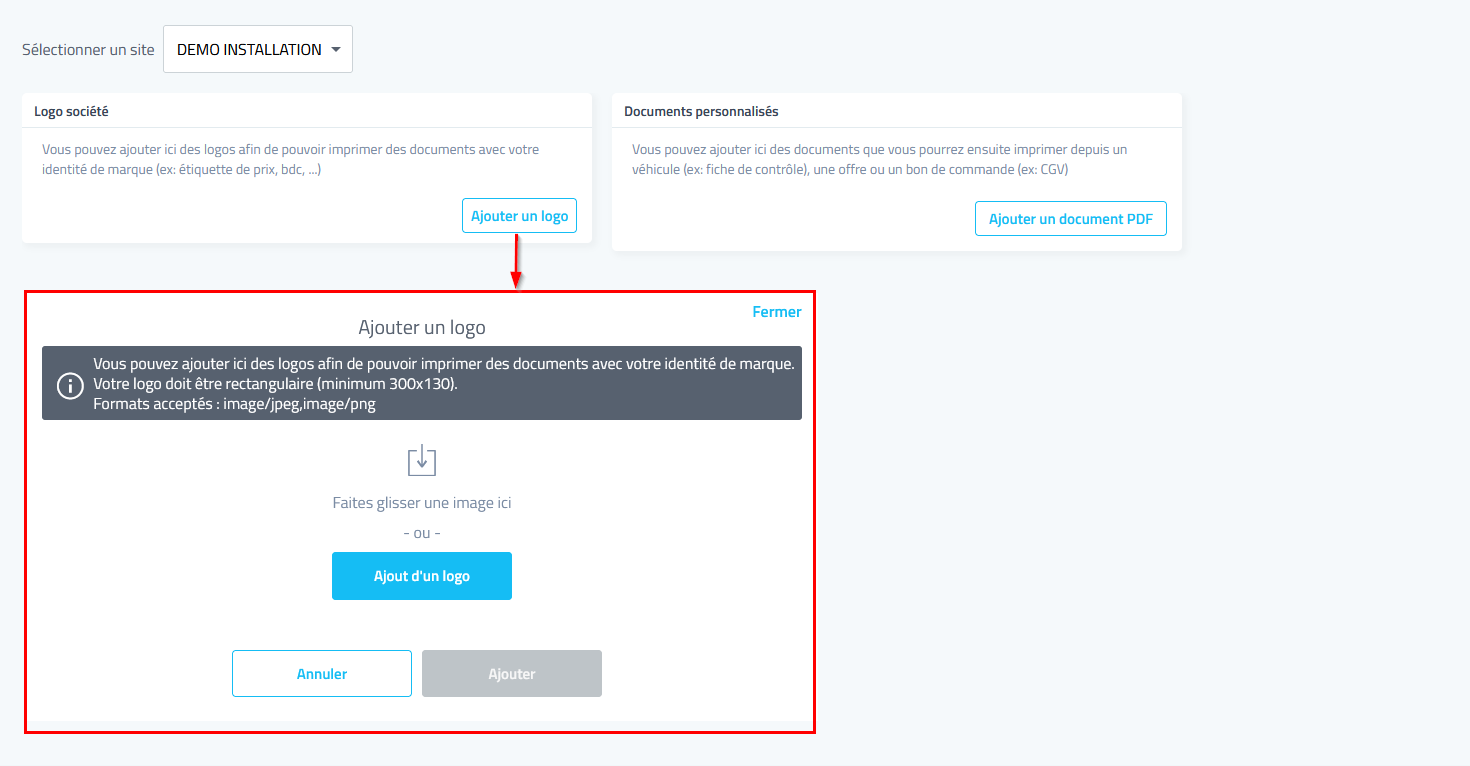
Sélectionnez l'image de votre logo depuis votre ordinateur.
Important : les formats pris en charge sont .jpg, .jpeg et .png.
Donnez un nom à votre logo et cliquez sur Enregistrer.
Votre logo est maintenant prêt à être utilisé sur vos documents.
📄 Appliquer votre logo à vos documents
Une fois votre logo ajouté, vous pouvez l'appliquer facilement à n'importe quel document standard.
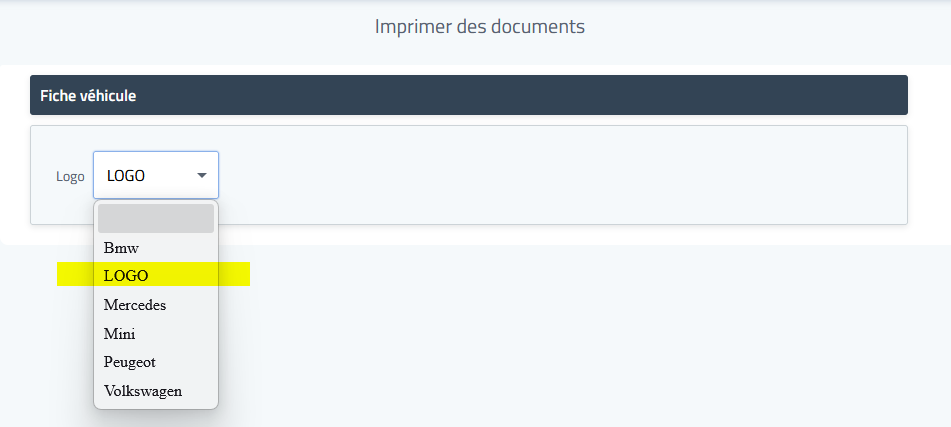
Dans la colonne Logo, choisissez votre logo personnalisé dans le menu déroulant.
Votre logo apparaîtra désormais sur les documents de ce type.
❓ Questions fréquentes
Questions | Réponses |
|---|---|
Quels formats d'image sont acceptés ? | Les formats acceptés sont .jpg, .jpeg et .png. |
Où ajouter mon logo dans l'application ? | Dans la section Paramètres, onglet Paramétrage des impressions, zone Logos. |
Comment appliquer mon logo à un document ? | Sélectionnez votre logo dans la colonne Logo via le menu déroulant. |
Faut-il nommer le logo lors de l'ajout ? | Oui, il est nécessaire de donner un nom à votre logo avant de l'enregistrer. |
Mon logo ne s'affiche pas, que faire ? | Vérifiez que le format de l'image est bien .jpg, .jpeg ou .png et réessayez. |