
📖Cet article contient
🛠 Exporter des données : les étapes.
Accédez à la section des offres et bons de commande.
Placez-vous sur l'onglet Particulier ou Marchand.
Utilisez les filtres et + de critères pour cibler les données à exporter. Vous pouvez choisir les type d'offre ou de bon de commande (par exemple, "Vente", "Reprise", "Vente avec Reprise"), les dates et les sites.
📷 Visualiser l’image
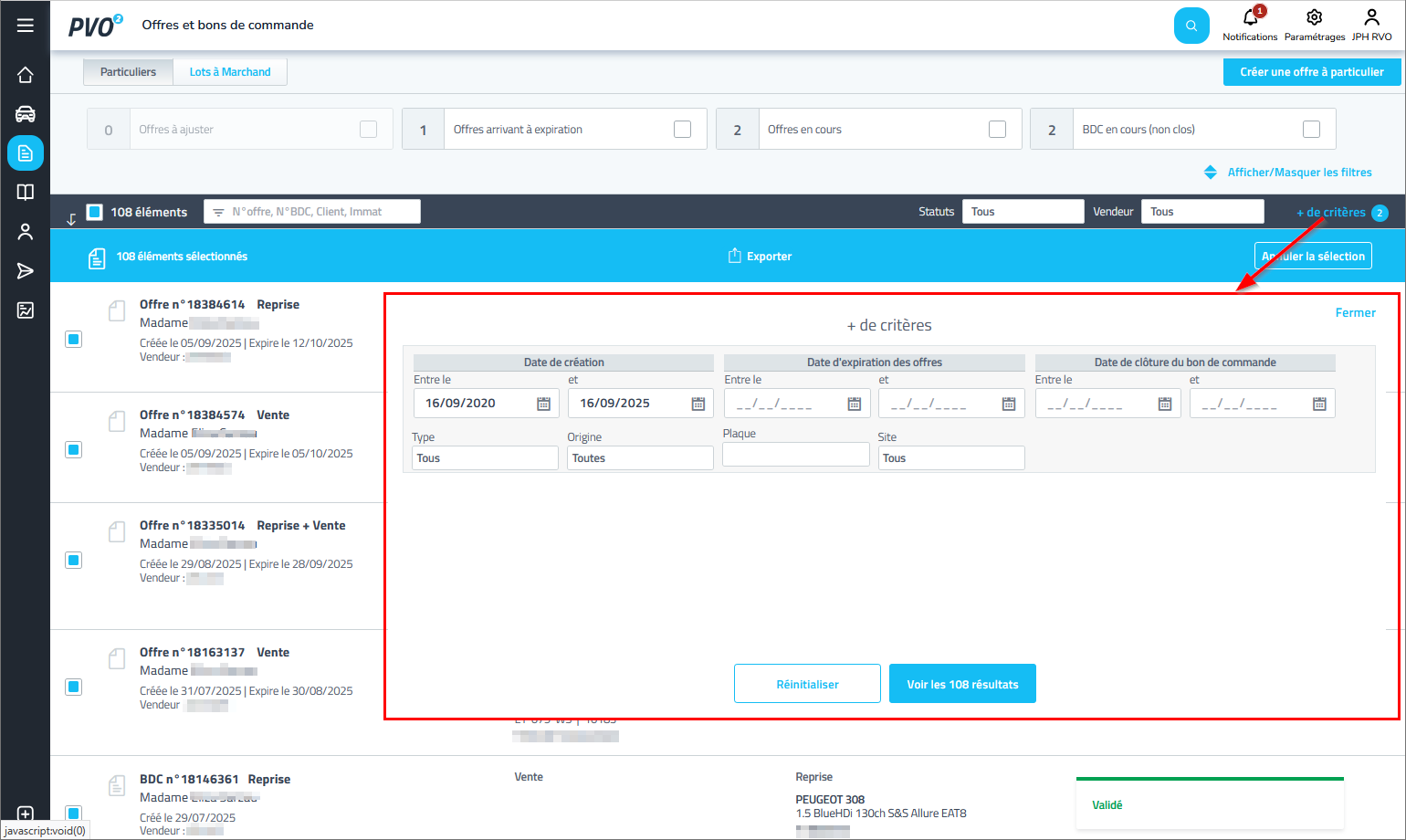
Cochez les offres et bons de commande que vous souhaitez inclure dans votre export.
Vous pouvez sélectionner une ou plusieurs lignes, ou toutes les lignes de la page.
Cliquez sur le bouton Exporter.
Un écran s'ouvrira pour vous proposer les formats de fichier disponibles.
Sélectionnez le format qui vous convient le mieux :
Excel (.xlsx) : Idéal pour une analyse rapide et pour conserver la mise en forme des données.
CSV (.csv) : Un format universel, parfait pour l'importation de données dans d'autres applications ou logiciels de gestion.
Cliquez à nouveau sur Exporter pour télécharger le fichier sur votre ordinateur.
📦 Contenu de l'export.
Le fichier d'export, qu'il soit au format Excel ou CSV, contient une mine d'informations détaillées pour chaque offre ou bon de commande sélectionné.
Vous trouverez notamment :
Le type d'offre ou de bon de commande, le statut (en cours, validé, abandonné, etc.)
Les données du client : nom, prénom, adresse, téléphones, mail
Le vendeur associé
Le détail du véhicule en reprise
Le détail du véhicule vendu
La date de création, d'expiration, de clôture
Date de livraison, lieu et heure
❓ Questions fréquentes.
Questions | Réponses |
|---|---|
Puis-je exporter seulement certaines colonnes ? | Non, le format d'export est prédéfini. Le fichier contiendra toutes les informations mentionnées dans la section "Contenu de l'export". |
Combien de lignes puis-je exporter en une seule fois ? | Il n'y a pas de limite stricte au nombre de lignes que vous pouvez exporter. Cependant, le format Excel est non disponible pour les exports de plus de 1000 éléments. |