
Déclarer un essai véhicule et imprimer une attestation d'essai pour votre client, il est essentiel d'enregistrer ces informations pour un suivi précis de votre activité.
📖Cet article contient
🚗 Déclarer l'essai d'un véhicule
Pour déclarer un essai, suivez ces étapes :
Accédez au catalogue de vente de votre logiciel PVO².
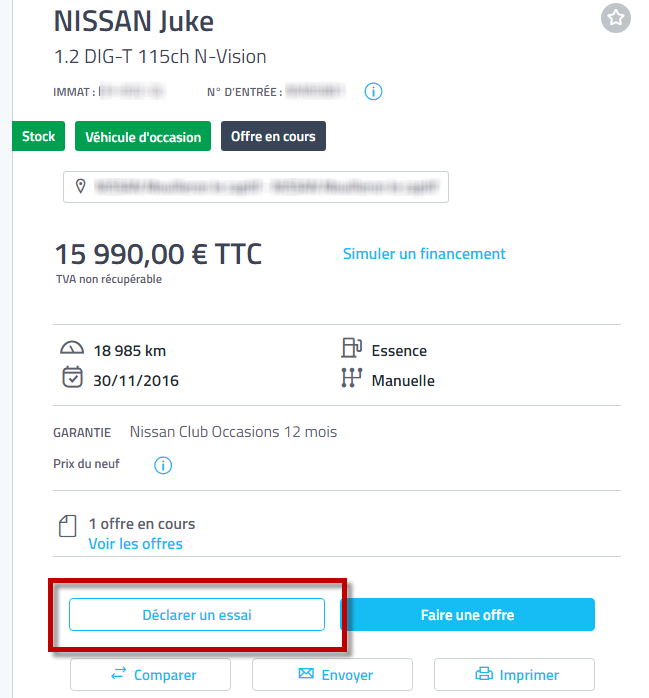
Ouvrez la fiche du véhicule que votre prospect souhaite essayer. Cliquez sur le bouton Déclarer un essai.
📷 Voir l’exemple
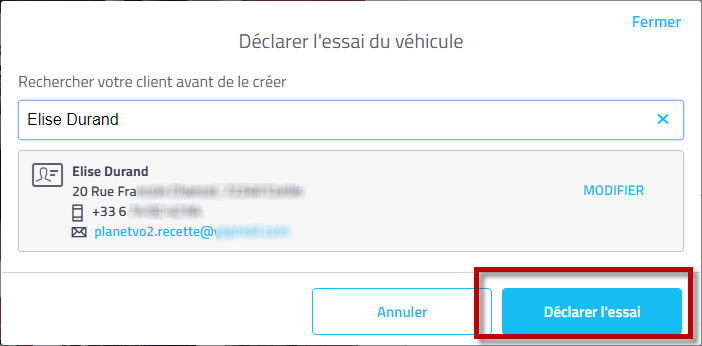
Recherchez le client ou créez la fiche du prospect en complétant les informations obligatoires comme le Nom, le Prénom, le n° de téléphone ou l'adresse e-mail. Cliquez sur Déclarer l'essai pour valider.
📷 Voir l’exemple
Un message vous confirme l'enregistrement de l'essai.
🖨 Imprimer l'attestation d'essai
Une fois l'essai déclaré, il est crucial d'imprimer l'attestation pour des raisons légales et de sécurité.
Depuis la fiche catalogue du véhicule, cliquez sur le bouton Imprimer.
Sélectionnez le scénario Essai véhicule. Cochez la case attestation d'essai.
Complétez les informations demandées dans l'écran préparatoire.
Cliquez sur le bouton d'impression (icône de l'imprimante) pour générer le document.
Faire signer l'attestation à votre prospect avant qu'il ne parte avec le véhicule.
❓ Questions fréquentes
Questions | Réponses |
|---|---|
Faut-il déclarer l'essai pour imprimer l'attestation ? | Oui. Déclarer l'essai est la première étape obligatoire. Le système PVO² utilise ces données pour générer automatiquement l'attestation avec les informations du prospect. |
Quelles informations sont indispensables pour déclarer l'essai ? | Les champs Nom, Prénom, n° de téléphone ou e-mail sont les informations minimales pour créer la fiche prospect et associer l'essai à un client. |