
Accéder à la fonctionnalité de reprise, renseigner les informations essentielles du VO, inclure les frais de remise en état et les détails du client.
Suivez ces instructions détaillées dans le logiciel pour générer une offre de reprise automobile complète et professionnelle.
Vous pourrez associer un véhicule du catalogue de vente si vous souhaitez réaliser une reprise plus vente.
📖Cet article contient
🚗 Accéder à la fonctionnalité de reprise.
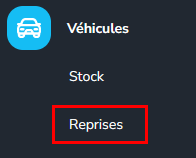
Accédez à la rubrique Reprises depuis le menu principal.
📷Visualiser
🚙 Ajouter un véhicule.
Cliquez sur le bouton Créer.
Renseignez les informations des étapes prévues dans ce parcours.
Finalisez votre saisie avec la fonction valoriser.
🛠 Compléter les FRE de la fiche reprise.
Une fois le parcours réalisé et validé, une nouvelle offre s'affiche.
Démarche :
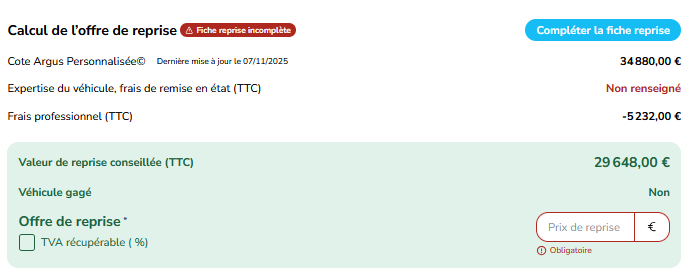
Renseignez un montant de reprise provisoire. La valeur de reprise conseillée sera modifiée après la saisie des FRE.
Utilisez la fonction Compléter la fiche reprise.
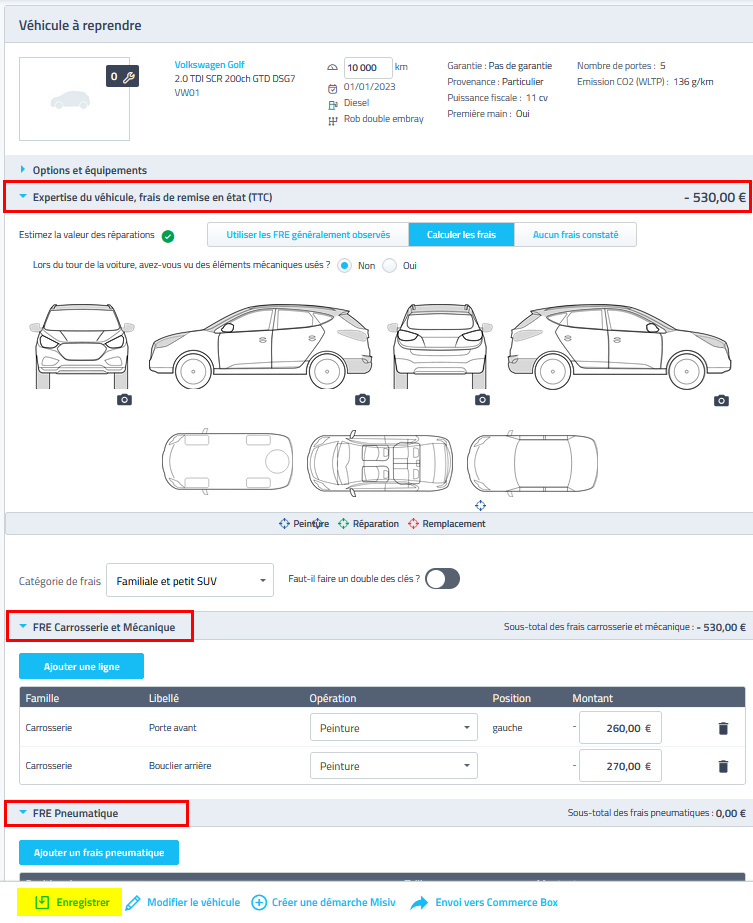
Dépliez la section expertise du véhicule et renseignez les frais carrosserie, mécanique, pneumatique.
Finalisez la saisie avec la fonction Enregistrer.
📄 Finaliser l'offre de reprise.
Cliquez sur votre offre pour la consulter.
📷Visualiser
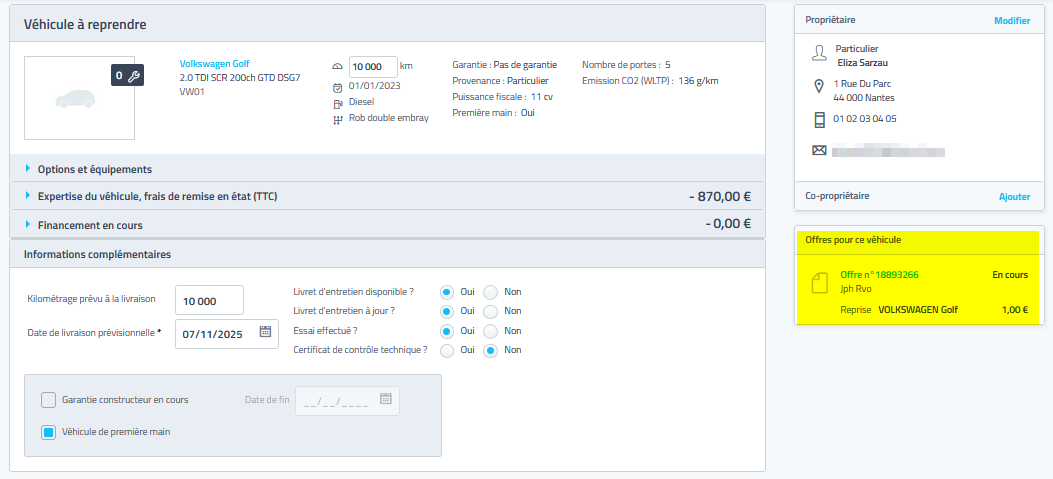
La valeur de reprise conseillée tient compte des frais de remise en état précédemment renseignés.
Saisissez le montant final de votre offre de reprise et cliquez sur Enregistrer.
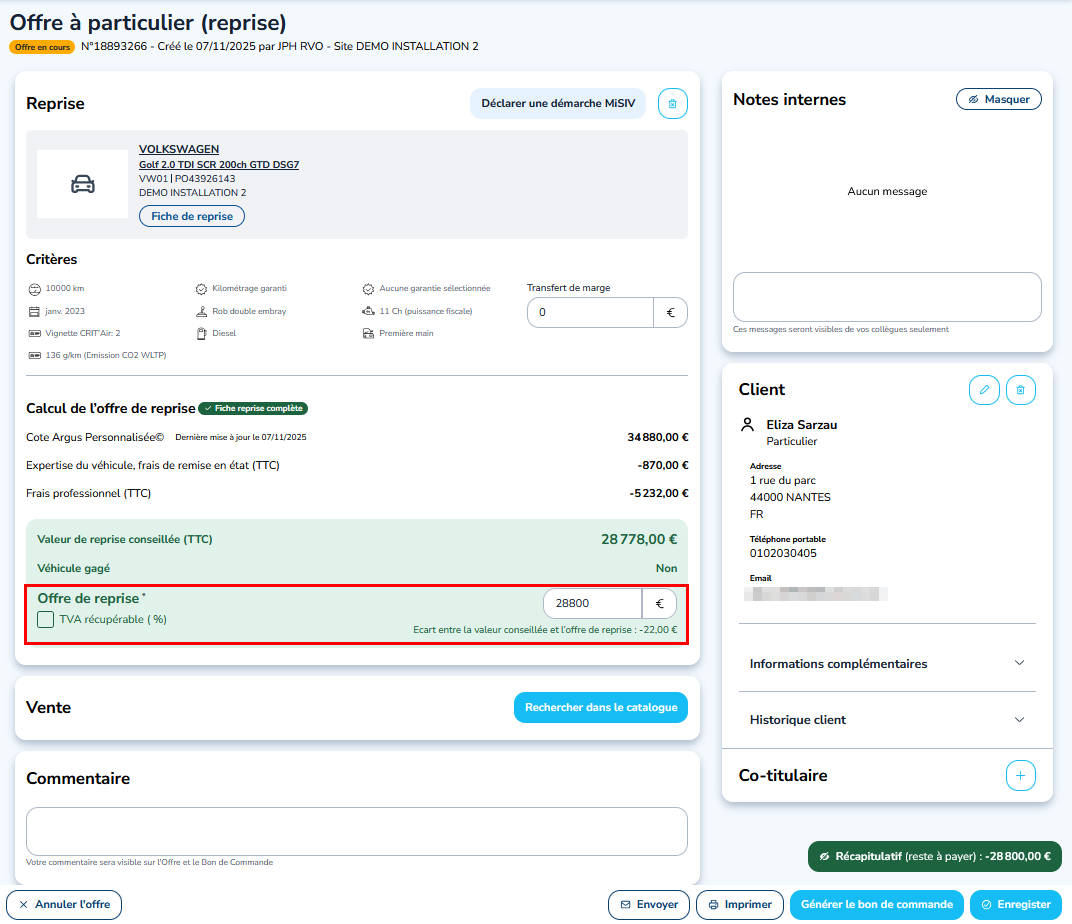
Autres actions disponibles :
Ajouter un co-titulaire.
Ajouter un commentaire (mention visible sur la proposition commerciale standard).
Ajouter une note interne.
Déclarer une démarche Missive.
Modifier les informations de votre client.
Renseigner un transfert de marge.
Modifier la TVA récupérable (offre de reprise).
Consulter l'historique client.
Rechercher un véhicule à vendre depuis le catalogue de vente.
Consulter les informations complémentaires.
N'oubliez pas d'enregistrer toutes modifications réalisées depuis cet écran offre à particulier.
👁 Masquer et replier les informations de l'offre.
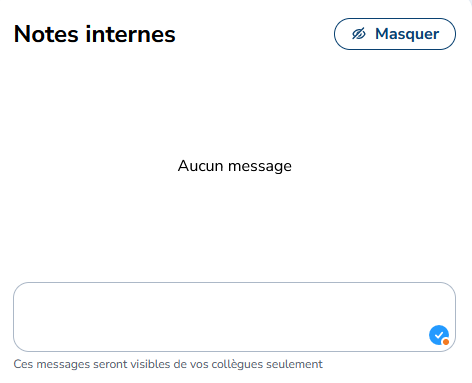
L'interface offre à particulier permet de masquer les notes internes si vous devez montrer votre écran à votre client.
📷Visualiser
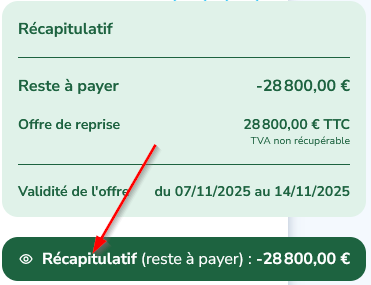
Vous pouvez cliquer sur le bandeau récapitulatif (reste à payer) pour replier le détail de votre offre client.
❓ Questions / Réponses
Question | Réponse |
|---|---|
Comment actualiser la cote Argus® et les FRE depuis une offre de reprise ? | Utilisez le bouton Fiche reprise accessible depuis le bandeau du véhicule en reprise, vous accèderez à la fiche reprise pour actualiser les valeurs Argus® et modifier les FRE. |
Pourquoi est-il important de détailler les FRE ? | Détailler les Frais de Remise en État (FRE) garantit que la valeur de reprise finale est la plus juste possible, en tenant compte des dépenses nécessaires pour revendre le véhicule d'occasion. C'est un gage de transparence et d'exactitude comptable. |
Puis-je modifier l'offre de reprise après l'avoir enregistrée ? | Oui, tant que l'offre n'est pas acceptée ou clôturée, vous pouvez l'actualiser. |