
Découvrez comment ajouter facilement un véhicule à votre stock et l’associer au référentiel Argus® pour une gestion optimale et une valorisation facilitée.
📖 Cet article contient
1. Accéder à la section Stock
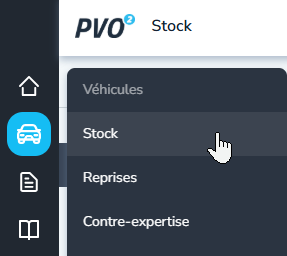
Cliquez sur l’onglet « Véhicules » puis sélectionnez « Stock ».
2. Choisir l’option d’ajout
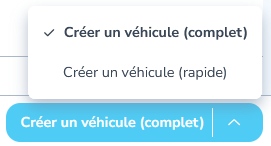
Cliquez sur la flèche du bouton « Créer un véhicule » pour démarrer la création d’une nouvelle fiche véhicule.
Deux parcours sont proposés :
Créer un véhicule rapide : Permet une saisie rapide, mais nécessite de compléter la fiche ultérieurement.
Créer un véhicule complet : Recommandé pour renseigner un maximum d’informations dès la création.
3. Identifier le véhicule et le rapprocher de l’Argus®
Suivez les étapes d’identification affichées à l’écran.
Renseignez toutes les informations demandées, en particulier les champs marqués d’un « * » (obligatoires).
Le système vous guide pour associer le véhicule au référentiel Argus®, garantissant une identification précise et des données fiables.
Cochez la case “Afficher les véhicules de pré-série et les véhicules de fin” de série pour afficher les mois et années de commercialisation
4. Enregistrer les modifications
Une fois toutes les informations saisies, cliquez sur « Enregistrer » pour valider l’ajout du véhicule à votre stock.
❓ Questions fréquentes
Question | Réponse |
|---|---|
Qui peut ajouter un véhicule au stock ? | Tous les profils utilisateurs avec le droit ajout véhicule stock dans leur habilitation. |
Y a-t-il une limite de fiches véhicules en stock ? | Oui, la limite est de 500 fiches véhicules en stock par point de vente. |
Que se passe-t-il si je ne renseigne pas un champ obligatoire ? | L’enregistrement de la fiche sera bloqué tant que tous les champs obligatoires (marqués d’un « * ») ne seront pas complétés. |